
設定Lookup
您可以設定Lookup,從其他應用程式取得並複製需要的資料。
例如,在訂單管理應用程式中設定參照商品管理應用程式的Lookup,取得並複製商品資訊,可免去重覆輸入,也能避免輸入錯誤。
參考:關於Lookup
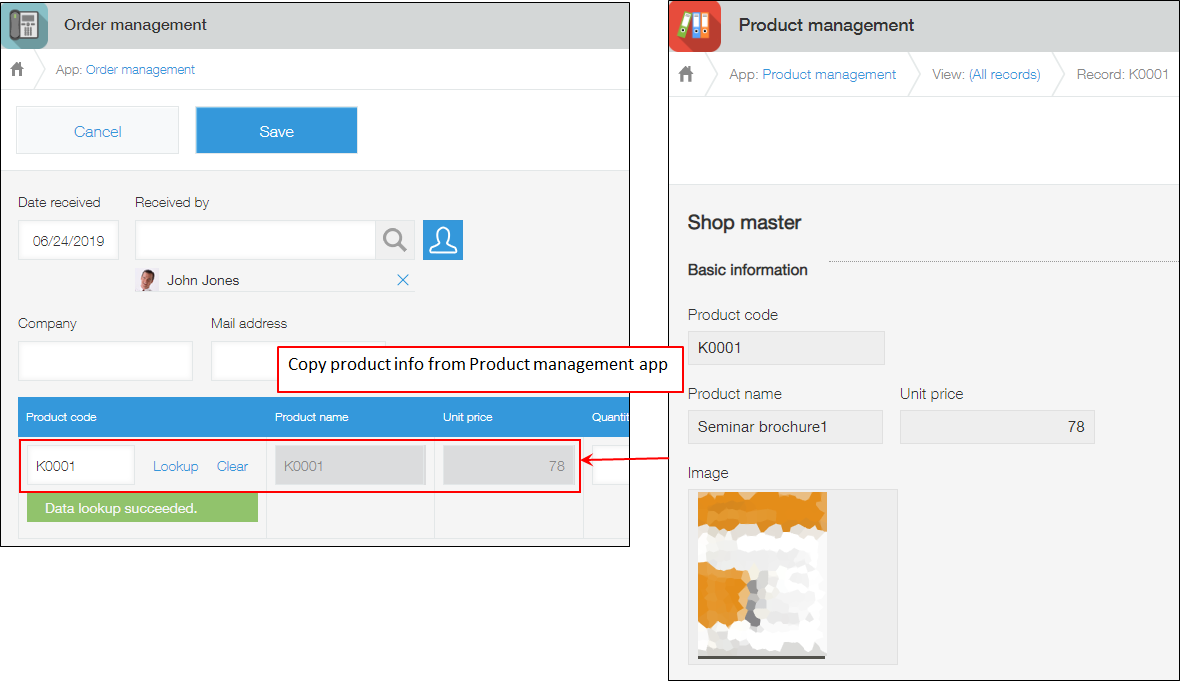
操作概要
設定Lookup時,必須要有作為主資料(資料來源)的應用程式,以及從該應用程式取得資料的應用程式。
-
建立作為主資料(資料來源)的應用程式
必須要有作為索引鍵與資料來源應用程式連結的欄位。 -
在要取得資料的應用程式中配置[Lookup]欄位
在[Lookup]欄位中,設定與主資料(資料來源)應用程式的對應。
關於[Lookup]欄位的設定項目,請參閱以下頁面。
[Lookup]欄位的設定項目 -
確認是否正確參照應用程式
開啟新增記錄畫面,確認是否能使用Lookup從主資料應用程式取得資料。
關於Lookup的使用方法,請參閱以下頁面。
使用設定完成的Lookup
設定範例
以下使用實際的應用程式說明Lookup的設定範例。此處使用訂單管理應用程式與商品管理應用程式。
在主資料應用程式中登錄資料
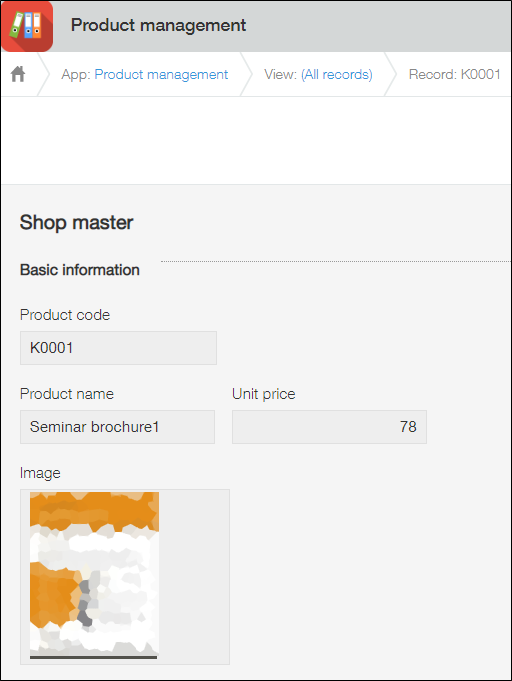
要將商品管理應用程式(主資料應用程式)的資料複製到訂單管理應用程式,首先必須在作為資料來源的商品管理應用程式中登錄資料。
本次範例中,使用[單行文字方塊]欄位建立商品代碼及商品名稱欄位,使用[數值]欄位建立單價欄位後,登錄資料。其他欄位請自由建立。
設定[Lookup]欄位
接下來,在要取得資料的訂單管理應用程式中配置[Lookup]欄位。
-
開啟訂單管理應用程式。
-
在[記錄清單]畫面中,點選畫面右上方的[設定應用程式]圖示(齒輪形狀)。
![截圖:框線強調[設定應用程式]圖示](/k/kintone/img/settings_new_icon.png)
-
在[應用程式的設定]畫面中,點選[表單]分頁。
-
在表單的設定畫面中,將[表格]配置到表單。
![截圖:在[應用程式的設定]畫面的[表單]分頁中將[表格]欄位配置到右側區域](https://data.wovn.io/ImageValue/production/6812f3945d04953f9f15059b/zh-CHT/8618d3bae05488fb67fe690c35e5609e/set_lookup_0201.png)
-
將[Lookup]拖放到[表格]內。
要設定的是根據商品代碼取得資料的Lookup。
![截圖:在[應用程式的設定]畫面的[表單]分頁中將[Lookup]欄位配置到右側區域的[表格]內](https://data.wovn.io/ImageValue/production/6812f3945d04953f9f15059b/zh-CHT/f69bb72b49a25aa6fa3c44b77f2aff89/set_lookup_03.png)
-
將其他要從商品管理應用程式取得資料的欄位一併新增到[表格]內。
本次新增下列欄位。- 商品名稱:[單行文字方塊]欄位
- 單價:[數值]欄位
- 數量:[數值]欄位
- 小計:[計算]欄位
![截圖:已配置欄位的[表格]](https://data.wovn.io/ImageValue/production/6812f3945d04953f9f15059b/zh-CHT/a3e155719c12654e7992e1a11b47cda5/set_lookup_04.png)
-
將游標移動到[Lookup]欄位右上方的[設定]圖示(齒輪形狀),點選[設定]。
![截圖:框線強調[Lookup]欄位的[設定]圖示及[設定]](https://data.wovn.io/ImageValue/production/6812f3945d04953f9f15059b/zh-CHT/65e3b244e8f58488be069ff4072c138b/set_lookup_05.png)
-
設定下列項目。
- 變更[欄位名稱]。
本次變更為「商品代碼」。 - 選擇[資料來源應用程式]。
選擇要作為主資料(資料來源)的應用程式。本次選擇商品管理應用程式。 - 選擇[索引鍵欄位]。
選擇要作為連結索引鍵的欄位。本次選擇「商品代碼」欄位。
![截圖:框線強調[Lookup的設定]畫面中的[欄位名稱][資料來源應用程式][索引鍵欄位]](https://data.wovn.io/ImageValue/production/6812f3945d04953f9f15059b/zh-CHT/f5e45c7171dc0b048b26021cdf795cec/set_lookup_06.png)
- 變更[欄位名稱]。
-
設定取得商品代碼資訊時的搜尋方式。
此處請確認已勾選[啟用部分相符搜尋(建議)]。
此功能詳情請參閱以下頁面。
關於啟用部分相符搜尋
![截圖:強調[取得記錄時的搜尋方式]欄](https://data.wovn.io/ImageValue/production/6812f3945d04953f9f15059b/zh-CHT/f7eb81eaca44b2e9975c03099f94ae91/set_lookup_14.png)
-
選擇[欄位對應]。
從主資料(資料來源)應用程式中一併取得其他欄位的資料。
本次選擇「商品名稱」 ← 「[商品管理]商品名稱」,「單價」 ← 「[商品管理]單價」。
點選 [新增]按鈕(+形狀),新增要對應的欄位。
![截圖:框線強調[Lookup的設定]畫面中的[欄位對應]](https://data.wovn.io/ImageValue/production/6812f3945d04953f9f15059b/zh-CHT/9d14555b3675f4ee79cbe05fdd4a91f9/set_lookup_10.png)
-
視需要選擇[選取清單中顯示的欄位]。
此處選擇的欄位將顯示在選取記錄的畫面。例如有多筆商品代碼相同的記錄時,有助於辨識記錄。
本次選擇「商品名稱」、「單價」。實際的顯示畫面請參閱以下頁面。
使用設定完成的Lookup![截圖:框線強調[Lookup的設定]畫面中的[選取清單中顯示的欄位]](https://data.wovn.io/ImageValue/production/6812f3945d04953f9f15059b/zh-CHT/4d014dd9e2b27711a48a75309e3bf4f0/set_lookup_08.png)
-
視需要設定下列項目。
-
指定[篩選的初始設定]。
此處設定的篩選條件將套用至選取記錄的畫面。利用下拉式選單選擇要指定條件的欄位後,指定篩選條件。本次範例不指定[篩選的初始設定],選取記錄的畫面中將顯示所有記錄。
另外,即使指定了[篩選的初始設定],若只有一筆記錄與[Lookup]欄位中輸入的關鍵字一致,將不會套用篩選條件,而是直接取得記錄資訊。 -
選擇[排序的初始設定]。
設定選取時記錄的顯示順序。本次選擇「商品代碼」、[遞增]。
![截圖:框線強調[Lookup的設定]畫面中的[篩選的初始設定]及[排序的初始設定]](https://data.wovn.io/ImageValue/production/6812f3945d04953f9f15059b/zh-CHT/9c91b73423c1e97b3860dbcc00e4b727/set_lookup_0800.png)
-
-
點選[儲存]。
-
從[表格]右上方的[設定]圖示(齒輪形狀)點選[表格的設定],設定[表格名稱]。
![截圖:框線強調[表格]的[設定]圖示及[表格的設定]](https://data.wovn.io/ImageValue/production/6812f3945d04953f9f15059b/zh-CHT/7e29fd1d63746a3cbaeabe17759f1455/set_lookup_0801.png)
-
輸入[表格名稱],點選[儲存]。
本次輸入「商品資訊」。
![截圖:框線強調[表格的設定]畫面中的[表格名稱]](https://data.wovn.io/ImageValue/production/6812f3945d04953f9f15059b/zh-CHT/d82d3fe6dd922e862b4f59f05965df1c/set_lookup_0802.png)
-
點選畫面左上方的[儲存表單]。
-
點選畫面右上方的[更新應用程式]。
![截圖:框線強調[應用程式的設定]畫面中的[更新應用程式]](https://data.wovn.io/ImageValue/production/6812f3945d04953f9f15059b/zh-CHT/92736d6da0bdcbd73c2021095d0a9e0a/set_lookup_09.png)
-
在[更新應用程式]對話方塊中,點選[更新應用程式]。
Lookup設定完成。
將[Lookup]欄位配置在[表格]外時
[Lookup]欄位也可以配置在[表格]外。此情況下,在[欄位對應]設定中,無法指定將取得的資料複製到[表格]內的欄位。
其他Lookup設定範例
利用[Lookup的設定]的[欄位對應],也可以取得[複選]欄位、[核取方塊]欄位、[下拉式選單]欄位等欄位的資料。
此處介紹將顧客清單應用程式中的以下內容,複製到案件管理應用程式的設定範例。
- 使用產品([複選]欄位)
- 選項([核取方塊]欄位)
![截圖:[複選]欄位、[核取方塊]欄位的使用示意圖](https://data.wovn.io/ImageValue/production/6812f3945d04953f9f15059b/zh-CHT/f64206230d5c429bf74e4cbb55438a72/set_lookup_11.png)
在顧客清單應用程式與案件管理應用程式中登錄公司名稱。
以公司名稱作為索引鍵,取得使用產品與選項內容。
在案件管理應用程式中配置作為公司名稱的[Lookup]欄位,並設定如下:
| 資料來源應用程式 | 索引鍵欄位 |
|---|---|
| 顧客清單 | 公司名稱 |
| 欄位對應(複製目標) | 欄位對應(複製來源) |
|---|---|
| 使用產品 | [顧客清單]使用產品 |
| 選項(僅提供日文版) | [顧客清單]選項 |
![截圖:[Lookup的設定]畫面](https://data.wovn.io/ImageValue/production/6812f3945d04953f9f15059b/zh-CHT/744ddf71ab4b96116c0b25d067503283/set_lookup_12.png)
輸入案件管理應用程式的公司名稱後,點選[選取],即可從顧客清單應用程式取得使用產品和選項內容。
![截圖:[複選]欄位、[核取方塊]欄位的使用示意圖](https://data.wovn.io/ImageValue/production/6812f3945d04953f9f15059b/zh-CHT/a92c3766fe7280bcb7d22a49bcde10a2/set_lookup_13.png)
注意事項
- 即使變更作為主資料(資料來源)應用程式的記錄,已經透過Lookup取得的資料仍會維持不變。不會自動變成最新的值。
再次點選[選取],即可更新為最新的值。 - 若要更新現有記錄,可以利用匯入CSV檔案大量更新。
但若[索引鍵欄位]指定的欄位在主資料(資料來源)應用程式中有重複的值,系統在進行檔案的匯入時將無法識別目標記錄,導致無法更新現有記錄的值。
若要更新這一類的值,請在記錄的編輯畫面中逐筆更新。 - 無法指定主資料(資料來源)應用程式的[表格]內的欄位作為[索引鍵欄位]和[欄位對應]的複製來源。
- 即使變更[Lookup]欄位的設定,現有記錄中的下列欄位的值也不會改變。
- 在[Lookup的設定]中[欄位對應]選擇的欄位
- [Lookup]欄位的設定中已勾選[啟用部分相符搜尋(建議)]時,可能需要一段時間才能對最新的記錄資訊進行篩選。詳情請參閱以下頁面。
在Lookup中已啟用部分相符搜尋仍無法正確篩選記錄