設定應用程式動作
您可以設定應用程式動作,將記錄資料複製到指定的應用程式或欄位中。
本文將說明應用程式動作的設定步驟及使用方法。
設定應用程式動作
以下說明應用程式動作的設定步驟。
此處以從顧客清單應用程式將顧客資訊複製到訂單管理應用程式的動作為例進行設定。
-
開啟顧客清單應用程式。
-
在[記錄清單]畫面中,點選畫面右上方齒輪形狀的[設定應用程式]圖示。
![截圖:框線強調[設定應用程式]圖示](/k/kintone/img/settings_new_icon.png)
-
在[應用程式的設定]畫面中,點選[設定]分頁的[其他設定]中的[動作]。
-
在[動作]畫面中點選[建立]。
-
在[建立動作]畫面的[動作名稱]中,輸入要在[記錄詳情]畫面中顯示的動作按鈕名稱。
此範例中輸入「登錄到訂單管理應用程式」。
![截圖:框線強調[動作名稱]](https://data.wovn.io/ImageValue/production/6812f3945d04953f9f15059b/zh-CHT/efae8f9b0010952069069d6b22b9f124/kintone_img_en_set_appaction_06.png)
-
在[複製目標]中,選擇要將資料複製到的應用程式。
此範例中選擇訂單管理應用程式。![截圖:框線強調[複製目標]](https://data.wovn.io/ImageValue/production/6812f3945d04953f9f15059b/zh-CHT/78a8b50a7c35dec9d25ec7a3412a05e3/kintone_img_en_set_appaction_07.png)
-
在[欄位對應]中,指定資料的複製來源與複製目標欄位。
表格內的欄位將顯示為[表格名稱 > 欄位名稱]。
![截圖:框線強調[欄位對應]](https://data.wovn.io/ImageValue/production/6812f3945d04953f9f15059b/zh-CHT/99adae9a815e45f4fb13b04687a78853/kintone_img_en_set_appaction_04.png) 點選[全部清除],可以刪除所有已設定的欄位對應。
點選[全部清除],可以刪除所有已設定的欄位對應。 -
[アクションの利用者]で、アクションボタンを表示するユーザーを指定します。
- すべてのユーザーにアクションボタンを表示する場合は、[Everyone]のままにします。
- 特定のユーザーのみにアクションボタンを表示する場合は、あらかじめ選択されている[Everyone]を削除して、アクションを利用するユーザー、組織、またはグループを追加します。
![截圖:框線強調[動作的使用者]](https://data.wovn.io/ImageValue/production/6812f3945d04953f9f15059b/zh-CHT/a9aa2e97b1c8bf632a95676362e4f291/kintone_img_en_set_appaction_05.png)
-
[アクションを利用できる条件]で、アクションボタンを表示する条件を指定します。
条件には、フィールドの値、プロセス管理のステータス、または作業者を指定できます。
どのレコードにもアクションボタンを表示する場合は、[すべてのレコード]のままにします。![截圖:框線強調[動作的使用條件]](https://data.wovn.io/ImageValue/production/6812f3945d04953f9f15059b/zh-CHT/fc47abc0c5d63357f003e708d0a980bc/kintone_img_en_set_appaction_19.png) 複数の条件を組み合わせる場合は、+の形をした[条件を追加]アイコンをクリックします。追加の条件を指定し、[すべての条件を満たす]もしくは[いずれかの条件を満たす]のどちらかを選択します。
複数の条件を組み合わせる場合は、+の形をした[条件を追加]アイコンをクリックします。追加の条件を指定し、[すべての条件を満たす]もしくは[いずれかの条件を満たす]のどちらかを選択します。 -
點選畫面右下方的[儲存]。
-
點選畫面上方顯示的訊息中的[應用程式的設定],或點選畫面左下方的[返回應用程式的設定]。
-
點選畫面右上方的[更新應用程式]。
-
在[更新應用程式]對話方塊中,點選[更新應用程式]。
[記錄詳情]畫面中將顯示「登錄到訂單管理應用程式」動作按鈕。
已設定流程管理時,將與流程管理的動作按鈕並列顯示。
利用應用程式動作新增記錄
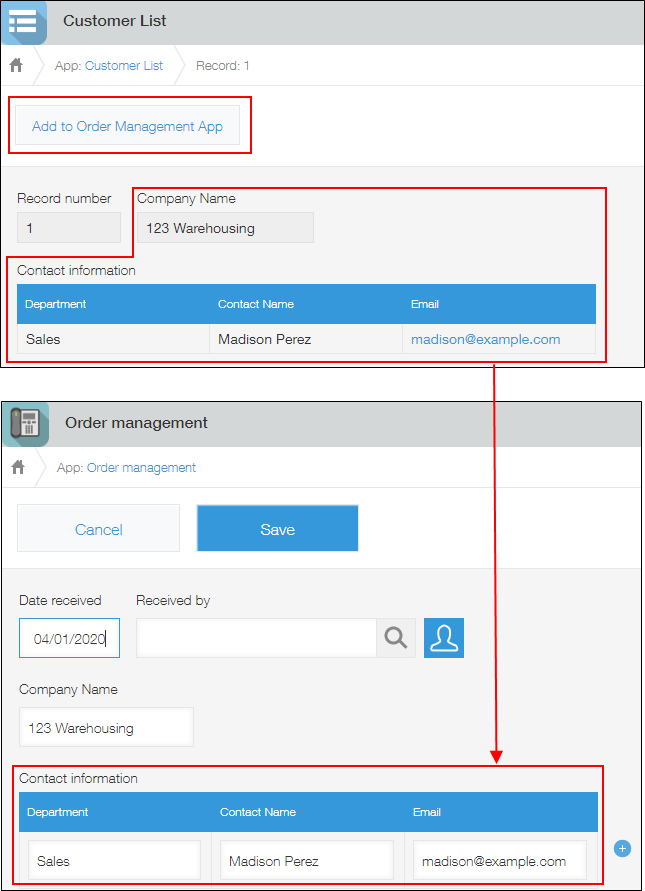
點選[記錄詳情]畫面中顯示的動作按鈕,即可建立已複製所需資訊的記錄。
此範例使用上述步驟中建立的「登錄到訂單管理應用程式」動作按鈕,將顧客清單應用程式的資料,複製到訂單管理應用程式。
-
開啟顧客清單應用程式。
-
開啟要複製內容的記錄的[記錄詳情]畫面。
-
點選「登錄到訂單管理應用程式」動作按鈕。
![截圖:[記錄詳情]畫面中顯示動作按鈕](https://data.wovn.io/ImageValue/production/6812f3945d04953f9f15059b/zh-CHT/a968e3a68738961f4d91fab01cf82fd6/kintone_img_en_set_appaction_01.png)
訂單管理應用程式中,將顯示已複製指定欄位輸入內容的記錄。