
將清單的欄寬儲存到應用程式的設定
在[記錄清單]畫面中拖曳欄位右側的邊界線,可以變更欄寬。
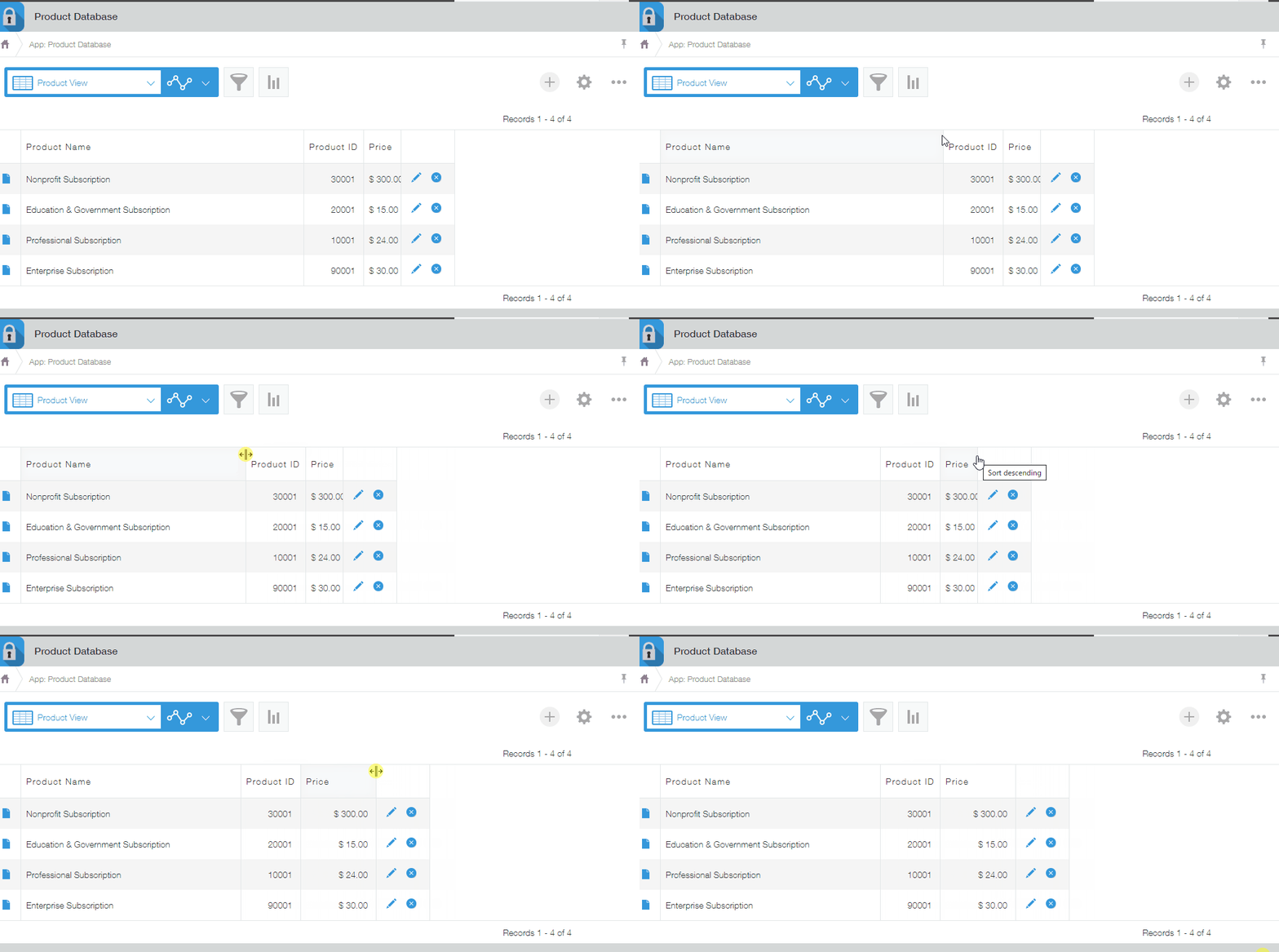 您可以將變更後的欄寬儲存在應用程式的設定中。
其他使用者也同樣可以使用調整過的清單。
若使用者已個別變更欄寬,將優先套用各使用者的欄寬設定。
由使用者個別變更清單欄寬
步驟
以下說明變更欄寬並儲存在應用程式設定中的步驟。
-
開啟[記錄清單]畫面。
-
在[記錄清單]畫面中,拖曳要變更欄寬的欄位右側的邊界線。
-
點選V字型的[應用程式設定選單]圖示,選擇[將當前欄寬儲存至應用程式設定]。
![截圖:框線強調[應用程式設定選單]圖示](https://data.wovn.io/ImageValue/production/6812f3945d04953f9f15059b/zh-CHT/859f49845a980eaae48aa4acbc6af70f/kintone_img_en_save_column_widths_01.png)
-
顯示[將當前欄寬儲存至應用程式設定]對話方塊後,點選[繼續設定]。
點選後,將前往[應用程式的設定]的[清單]畫面,並顯示[欄寬的設定]對話方塊。欄寬(px)中會自動輸入清單中所顯示的欄位的數值。
![截圖:框線強調[繼續設定]](https://data.wovn.io/ImageValue/production/6812f3945d04953f9f15059b/zh-CHT/e53059a62ffc260f5983f4a468f2e69f/kintone_img_en_save_column_widths_04.png)
-
在[欄寬的設定]對話方塊中,點選[儲存]。
![截圖:框線強調[儲存]](https://data.wovn.io/ImageValue/production/6812f3945d04953f9f15059b/zh-CHT/0074cf79fa776a14acdf1d34595887b3/kintone_img_en_save_column_widths_02.png)
-
在[清單]畫面中,點選畫面右下方的[儲存]。
![截圖:框線強調[儲存]](https://data.wovn.io/ImageValue/production/6812f3945d04953f9f15059b/zh-CHT/ba53bcf0cc3b654cd3a02c00cdb11e23/kintone_img_en_save_column_widths_03.png)
-
在[應用程式的設定]畫面中,點選[更新應用程式]。
![截圖:框線強調[更新應用程式]](https://data.wovn.io/ImageValue/production/6812f3945d04953f9f15059b/zh-CHT/edceb366c1b5ee23e57af3bf68934f20/kintone_img_en_save_column_widths_05.png)
-
在[更新應用程式]對話方塊中,點選[更新應用程式]。
將清單的欄寬儲存在應用程式的設定後,使用者也能個別變更欄寬。使用者個別變更後的欄寬將以登入使用者與網路瀏覽器的組合儲存設定。
由使用者個別變更清單欄寬
此外,若使用者在個別變更欄寬後點選[恢復初始欄寬],欄寬將恢復為儲存在應用程式中的設定。
在清單的設定畫面中變更欄寬
您也可以從清單的設定畫面確認及變更各欄位的欄寬。
-
在[記錄清單]畫面中,點選畫面右上方齒輪形狀的[設定應用程式]圖示。
![截圖:框線強調[設定應用程式]圖示](/k/kintone/img/settings_new_icon.png)
-
在[應用程式的設定]畫面中,點選[清單]分頁。
-
點選要變更欄寬的清單右側的[編輯]。
-
點選[記錄清單的顯示格式]右側的[選項]圖示的[欄寬的設定]。
![截圖:表示點選[欄寬的設定]的操作流程](https://data.wovn.io/ImageValue/production/6812f3945d04953f9f15059b/zh-CHT/f3e2223e6dbbddd54deeb507ed59e683/kintone_img_en_save_column_widths_06.png)
-
變更欄寬(px)。
解除欄寬指定並恢復初始欄寬
從未在應用程式的設定中儲存欄寬時,欄寬(px)的數值將為空白。
清空輸入的欄寬(px)數值後儲存,將解除指定欄寬。將顯示依網路瀏覽器自動調整的欄寬。
![截圖:顯示[欄寬的設定]對話方塊](https://data.wovn.io/ImageValue/production/6812f3945d04953f9f15059b/zh-CHT/35a60f67511fb55d062b5e2e9b16bb4f/kintone_img_en_save_column_widths_07.png)