
整理應用程式
在Kintone中,您可以透過以下方法整理並分類應用程式。
可以組合使用多種方法。
-
想為自己整理應用程式(例:想更快速存取自己常用的應用程式)
- アプリをブックマークに保存する
- 將應用程式加入收藏
-
想為所有使用者整理應用程式(例:想讓自己及其他使用者更容易存取經常使用的應用程式)
- アプリをスペースに配置する
- 將應用程式的連結顯示在入口網站的公告區
以下詳細說明各整理方法。
アプリをブックマークに保存する
使用Kintone的書籤功能,將任意頁面加為書籤。
將常用應用程式的[記錄清單]畫面等加為書籤,即可輕鬆前往目標應用程式。
書籤依使用者個別儲存,點選Kintone畫面上方星星形狀的[書籤]圖示即可存取。
新增書籤
將應用程式加入收藏
將應用程式加入收藏。
若要加入收藏,開啟應用程式,點選畫面右上方大頭針形狀的[收藏]圖示。加入收藏的應用程式會依使用者個別儲存,可以從入口網站的應用程式清單或側邊選單進行確認。
使用者可以各自排序收藏的應用程式。
アプリをスペースに配置する
在Kintone中,您可以在空間內建立應用程式。
空間的[應用程式]欄只會顯示該空間內的應用程式。
空間
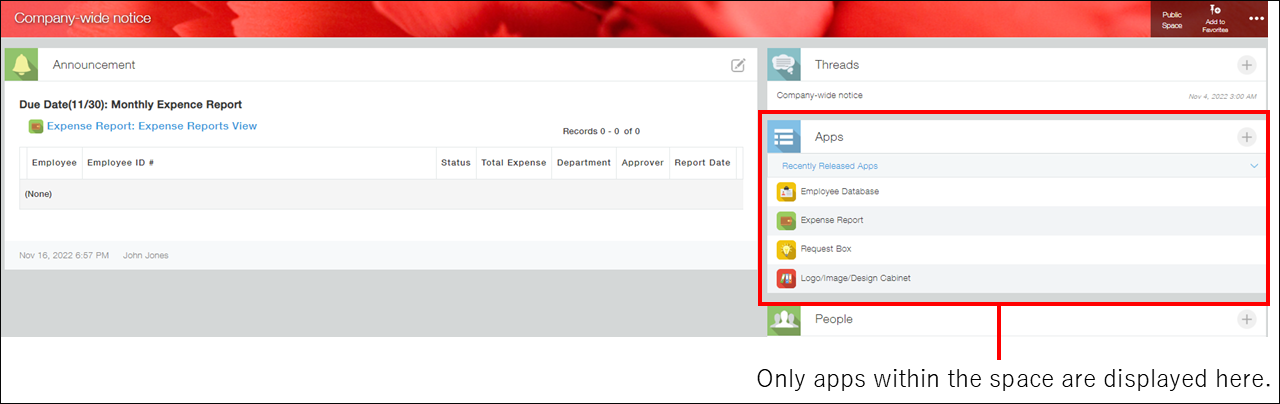
例如,依部門或群組建立空間,並分別在該空間內建立應用程式,即可分類應用程式。
您也可以將在入口網站(Kintone的首頁)建立的應用程式移動到空間內,或在空間之間移動應用程式。
關於在空間內建立應用程式的方法,以及將應用程式移動到空間內的方法,請參閱以下頁面。
將應用程式的連結顯示在入口網站的公告區
在入口網站的公告區中顯示前往應用程式或空間的連結。
將常用應用程式連結顯示在公告區,即可輕鬆前往目標應用程式。
關於在公告區建立連結清單的方法,請參閱以下頁面。
配置常用應用程式的連結