依月份計算交通費並提出申請
在Kintone中,您可以建立依各月份自動計算交通費的總金額,並提出申請與簽核的應用程式。
建立這種應用程式時的重點如下:
- 利用表格依月份統一管理交通費。
- 利用計算公式自動計算交通費的總金額。
- 利用流程管理設定交通費的申請與簽核流程。
本文將介紹上述的各項目的設定範例。
依月份統一管理交通費
利用表格依月份管理交通費。每個月登錄新的記錄,並在該記錄內新增表格的列,登錄每天的交通費。
在應用程式中進行以下設定:
-
在應用程式的表單中配置[表格]。
在表單中新增/刪除[表格] -
在[表格]內配置登錄每天交通費用的欄位。
例:[日期]、拜訪對象([單行文字方塊]欄位)、交通方式([下拉式選單]欄位)、金額([數值]欄位)
![截圖:配置[表格]的示意圖](https://data.wovn.io/ImageValue/production/6812f3945d04953f9f15059b/zh-CHT/093bc74f4b49dd95a42eee24df02ab38/kintone_img_en_travel_costs_02.png)
自動計算總金額
若要自動計算交通費的總金額,請先配置[計算]欄位後設定計算公式。在配置的[計算]欄位中,設定參照[表格]內數值的SUM函數,即可計算[表格]內數值的總和。
計算公式的設定
計算[表格]內的欄位
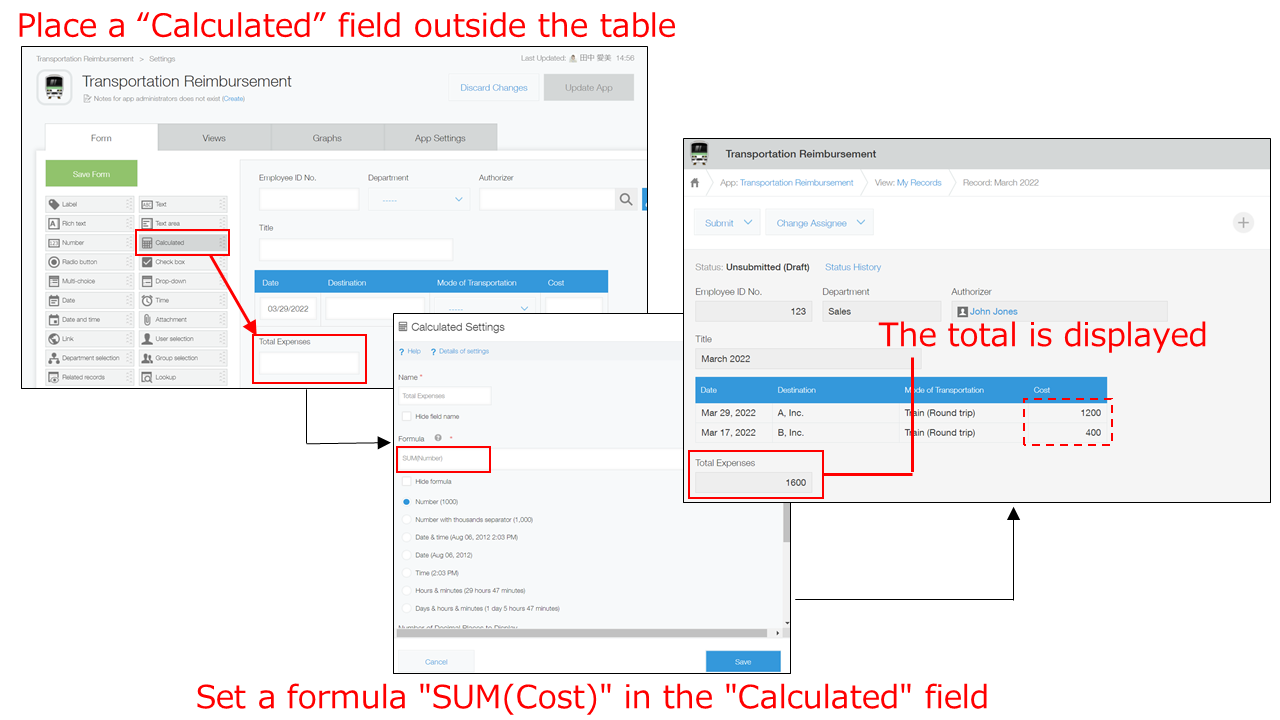
將應用程式設定如下,即可計算各月份的交通費總金額。
-
在應用程式的表單中,將[計算]欄位配置在[表格]外。
-
在[計算]欄位中進行以下設定:
- [欄位名稱]:總金額
- [計算公式]:SUM(金額)*
*在( )中,指定想計算總金額的欄位的欄位代碼。
設定申請與簽核流程
利用流程管理功能設定交通費的申請與簽核流程。
流程管理功能可以設定讓多位使用者編輯或確認記錄的流程(Workflow)。
流程管理
在應用程式中進行以下設定:
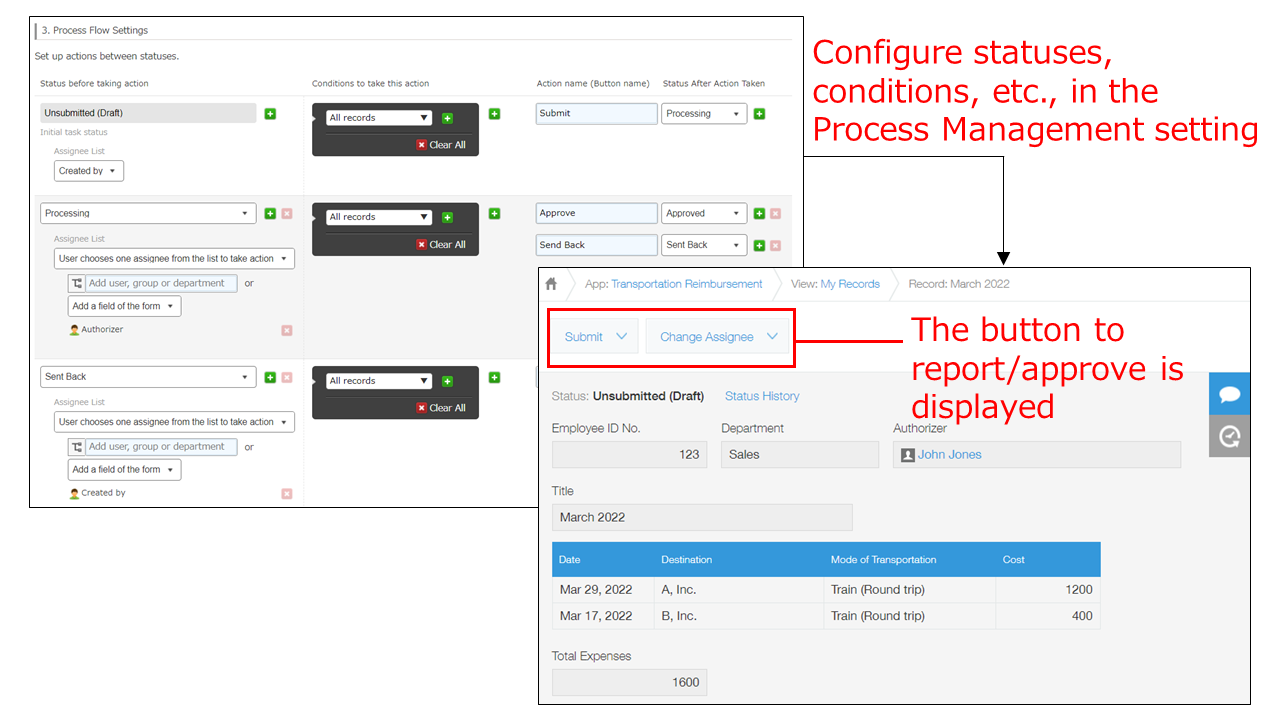
- 在應用程式設定的流程管理功能中,設定「未申請」、「主管確認中」、「簽核」、「退回」等狀態。
- 對各狀態指定執行者及條件、動作名稱(按鈕名稱)等項目。
進行上述設定後,記錄中將顯示申請與簽核用的按鈕。