
設定可使用AI記錄清單分析的應用程式與使用者
本文將說明如何設定可使用AI記錄清單分析的應用程式與使用者。
初始設定如下:
- 可使用AI記錄清單分析的應用程式:[所有應用程式]
- 可使用AI記錄清單分析的使用者:(無設定)
可使用AI記錄清單分析的應用程式與使用者的優先順序
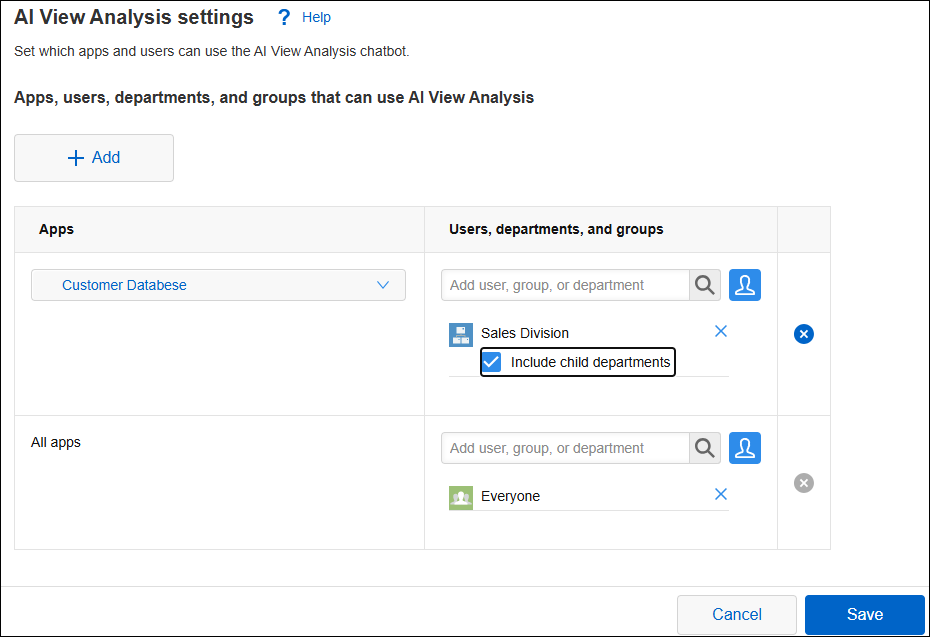
可使用AI記錄清單分析的應用程式與使用者的設定,將優先套用個別指定的應用程式設定。
設定範例:
- 業務部可使用顧客清單應用程式
- 資訊系統部可使用所有應用程式
設定如上時,是否可使用AI記錄清單分析將依照以下方式決定。
- 顧客清單應用程式:
只有業務部可以使用AI記錄清單分析。資訊系統部無法使用AI記錄清單分析。 - 顧客清單應用程式以外的所有應用程式:
只有資訊系統部可以使用AI記錄清單分析。
步驟
-
點選Kintone畫面上方的[設定]圖示(齒輪形狀),再點選[Kintone系統管理]。
-
在[Kintone系統管理]畫面中,點選[AI]區段的[Kintone AI管理],開啟[Kintone AI管理]畫面。
-
點選[Kintone AI管理]畫面[AI功能清單]區段的[AI記錄清單分析]功能名稱下方的[設定]。
![截圖:強調[AI記錄清單分析]功能名稱下方的[設定]操作連結](https://data.wovn.io/ImageValue/production/6812f3945d04953f9f15059b/zh-CHT/35ed56314dbbf11670ae74e878c6fba5/analysis_access_01_us.png)
-
在[AI記錄清單分析的設定]畫面中,點選[新增]。
-
在[應用程式]欄中,點選[選擇應用程式]。
-
在[搜尋應用程式]欄中,輸入應用程式名稱。
-
從顯示的建議項目中,選擇允許使用AI記錄清單分析的應用程式。
部分應用程式即使在[搜尋應用程式]欄中輸入應用程式名稱,也不會顯示為建議項目。
不會顯示為建議項目的應用程式如下:- 在[應用程式的存取權限]設定中,沒有[查看記錄]或[新增記錄]權限的應用程式
- 在應用程式所屬的[設定應用程式群組的存取權限]設定中,未允許[管理/使用/刪除應用程式]的應用程式
- 所屬於[Private]應用程式群組,由其他使用者所建立的應用程式
- 已設定為可使用AI記錄清單分析的應用程式
- 所屬於未參加的非公開空間的應用程式
- ゲストスペースに所属するアプリ
- 已刪除的應用程式
-
在[使用者/組織/群組]欄中,指定允許使用AI記錄清單分析的使用者、組織或群組。
透過下列方法新增使用者、組織或群組:- 在搜尋欄搜尋
- 點選搜尋欄右側的[從組織和群組中選擇]圖示,從[選擇使用者]對話方塊中選擇
-
若要為多個應用程式設定可使用AI記錄清單分析的使用者,請重複執行步驟3至步驟7的操作。
點選列右側的[刪除]圖示,即可刪除新增的列。 -
點選畫面右下方的[儲存]。