圖表的[分組項目]中設定選項型欄位或類別並排序時,排序順序為何?
以下說明在[圖表]設定畫面的[分組項目]中,設定選項型欄位或類別並排序時,圖表將以何種排序順序顯示。
選項型欄位為以下欄位:
- [選項按鈕]
- [下拉式選單]
- [核取方塊]
- [複選]
設定選項型欄位時
在[圖表]設定畫面的[分組項目]中,設定選項型欄位並排序時,圖表資料的排序順序,將與在欄位設定畫面中設定的[項目與順序]完全一致。
例如,假設以下列內容設定應用程式。
- 在[下拉式選單]欄位設定的[項目與順序]中,由上而下依序設定為「A」、「C」、「B」
- グラフの設定
- [圖表類型]:[橫條圖]、[群組直條圖]
- [分組項目][大項目]:「下拉式選單」
- [集計方法]:[レコード数]
- [ソート]:[大項目]、[昇順]
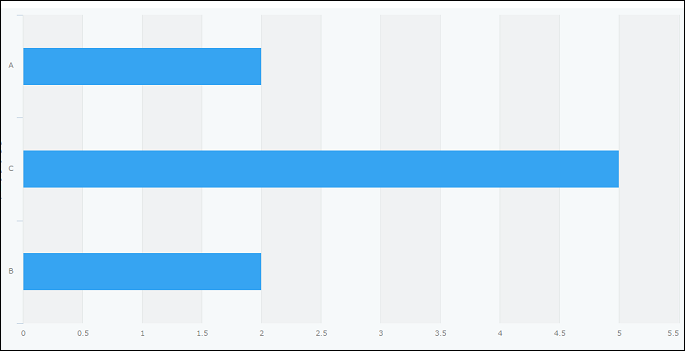
此時圖表將依照以下順序顯示。
- 下拉式選單:A
- 下拉式選單:C
- 下拉式選單:B
設定類別時
在[圖表]設定畫面的[分組項目]中,設定類別並排序時,圖表資料的排序順序將為類別的建立順序。即使在建立類別並儲存後,再改變排序,也不會套用變更後的排序順序。
此外,在一次新增多個類別並儲存的情況下,將套用儲存狀態下的排序順序,而非新增的順序。
例如,假設以下列內容設定應用程式。
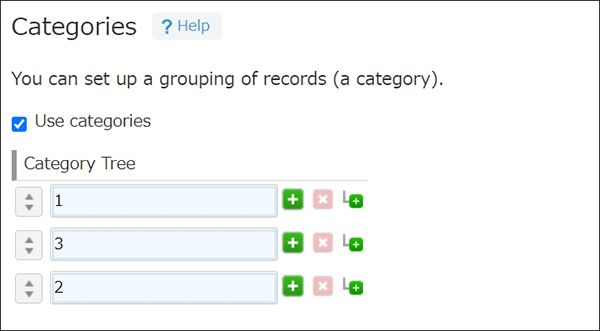
- 在[類別]的設定中,將[類別的層級]由上而下依序設定為「1」、「3」、「2」
- グラフの設定
- [圖表類型]:[橫條圖]、[群組直條圖]
- [分組項目][大項目]:[類別]
- [集計方法]:[レコード数]
- [ソート]:[大項目]、[昇順]
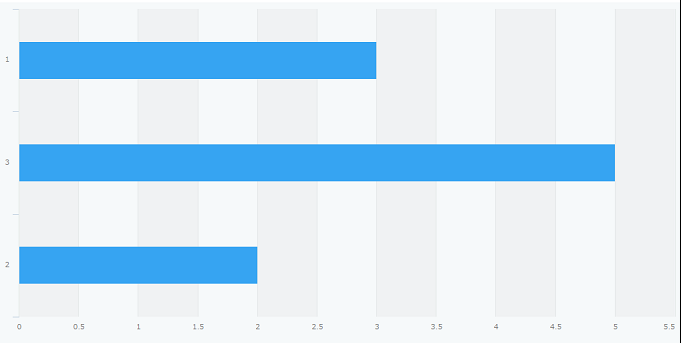
此時圖表將依照以下順序顯示。
- 類別:1
- 類別:3
- 類別:2