
新增使用者
請新增要使用Kintone的使用者。
本文介紹的步驟是可以隨時新增使用者的方法,與首次登入時或從試用期的畫面邀請使用者的方法不同。
此外,即使尚未新增組織,也可以新增使用者。
您可以先新增使用者後再新增組織。新增組織的方法,請參閱以下頁面。
新增組織
步驟
只有Kintone共通管理員可以新增使用者。
-
點選Kintone畫面上方齒輪形狀的[設定]圖示後,再點選[Kintone共通管理]。
![截圖:框線強調[Kintone共通管理]](https://data.wovn.io/ImageValue/production/6812f3945d04953f9f15059b/zh-CHT/aed20b2ef7b2b8bcfd38d7ad1d6cfc89/kintone_img_en_slash_setting_menu_us.png)
-
在[Kintone共通管理]畫面中,點選[使用者管理]的[組織/使用者]。
![截圖:框線強調[組織/使用者的設定]畫面的[組織/使用者]](https://data.wovn.io/ImageValue/production/6812f3945d04953f9f15059b/zh-CHT/31e7f52a0a8e4978161bb954ad30c0ab/kintone_img_en_add_division_img01.png)
-
依據是否要讓使用者所屬於組織,選擇以下任一項。
您也可以之後再設定或變更使用者所屬的組織。- 新增使用者至現有的組織:展開組織結構圖,選擇要新增使用者的組織。
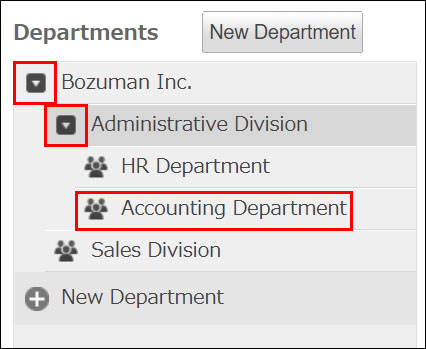
- 新增不所屬於任何組織的使用者:點選[無所屬組織的使用者]。
![截圖:框線強調[組織/使用者的設定]畫面的[無所屬組織的使用者]連結](https://data.wovn.io/ImageValue/production/6812f3945d04953f9f15059b/zh-CHT/4108df288f7a7d6139a6481d7d8be4d3/kintone_img_en_add_user_img02.png)
- 新增使用者至現有的組織:展開組織結構圖,選擇要新增使用者的組織。
-
點選[新增使用者]。
![截圖:框線強調[組織/使用者的設定]畫面的[新增使用者]按鈕](https://data.wovn.io/ImageValue/production/6812f3945d04953f9f15059b/zh-CHT/5d646d3c66af3a0b69d0af1314279582/kintone_img_en_add_user_img03.png)
-
在[新增使用者]畫面中設定各項目。
-
[帳號]:
-
[顯示名稱](必填):
輸入使用者在Kintone中的顯示名稱。 -
[電子郵件地址]:
輸入使用者的電子郵件地址。此電子郵件地址將用於接收來自Kintone的電子郵件通知,或在忘記密碼時重置密碼。請勿設定共用的電子郵件地址。 -
[使用電子郵件地址作為登入名稱]:
在預設值中已勾選,預設為啟用。若使用者沒有電子郵件地址,或不想將電子郵件地址作為登入名稱時,取消勾選並設定登入名稱。 -
[登入名稱](必填):
取消勾選[使用電子郵件地址作為登入名稱]時,輸入用來登入Kintone的ID。可使用於登入名稱的字元類型及最多字元數,請參閱以下頁面。
可使用於登入名稱及密碼的字元 -
[密碼](必填):
利用下列任一方法設定使用者的密碼。- 自動產生密碼:
勾選[自動產生密碼]。在預設值中已勾選。 - 手動設定密碼:
取消勾選[自動產生密碼],輸入密碼。可使用於密碼的字元類型及最多字元數,請參閱以下頁面。
可使用於登入名稱及密碼的字元
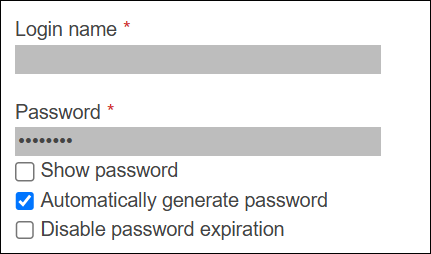
- 勾選[顯示密碼],[密碼]中會顯示輸入的密碼。
- 勾選[密碼永久有效],可以不受密碼規則設定的限制,將特定使用者的密碼設為永久有效。密碼規則的設定項目,請參閱以下頁面。
密碼規則
- 自動產生密碼:
-
-
[帳號使用狀態]:
- [使用狀態]:
將帳號的使用狀態切換為[使用中]或[停用中]。 - [使用的服務]:
顯示已簽約或試用中的服務。確認是否已勾選[Kintone]。
- [使用狀態]:
-
[基本資訊]:
- [頭像]:
選擇大小不超過800KB的圖片檔案。可使用的圖片檔案格式為gif、jpeg、png及bmp。 - [姓]、[名]:
以國字輸入使用者的姓、名。 - [拼音(姓)]、[拼音(名)]:
輸入使用者姓、名的拼音。
- [頭像]:
-
[組織]:
-
[聯絡方式]:
- [電話號碼]:
輸入電話號碼。 - [分機號碼]:
輸入分機號碼。 - [手機]:
輸入手機號碼。 - [URL]:
輸入個人網頁的URL。 - [Skype使用者名]:
輸入Skype使用者名。
- [電話號碼]:
-
[地區]:
- [語言]:
選擇使用者要在kintone中使用的語言。 - [時區]:
選擇使用者的時區。
- [語言]:
-
[其他語言下的顯示名稱]:
- [其他語言]:
指定使用者要在kintone中使用的其他語言。 - [其他語言下的顯示名稱]:
輸入在指定的其他語言下Kintone中的顯示名稱。若未設定,將在Kintone中顯示[顯示名稱]中設定的名稱。
- [其他語言]:
-
[其他]:
[其他]的設定項目詳情,請參閱以下頁面。
使用者資訊的項目 -
[顯示順序]:
- [顯示優先度]:
指定在選擇使用者等畫面中使用者顯示順序的優先度。詳情請參閱以下頁面。
變更使用者的顯示順序
- [顯示優先度]:
-
-
點選[新增使用者]。
![截圖:框線強調[新增使用者]畫面的[新增使用者]按鈕](https://data.wovn.io/ImageValue/production/6812f3945d04953f9f15059b/zh-CHT/f416312d8601f512e8d7ea9c186836ab/kintone_img_en_add_user_img04.png)
-
將顯示[新增使用者]對話方塊。選擇通知使用者密碼與登入方法的方式。
- 傳送電子郵件通知:點選[預覽電子郵件],視需要變更收件人或內文後,點選[傳送]。
- 不傳送電子郵件通知:點選[新增使用者(不傳送電子郵件)]。告知使用者以下資訊。
- Kintone的存取URL(例:https://子網域名稱.kintone.com/k/)
- 登入名稱
- 密碼
使用者的安全性設定
提供以下安全性功能限制使用者的存取。請視需要使用。
使用SAML身分驗證的單一登入
利用已登錄在Identity Provider(IdP)中的使用者帳號,對Kintone進行單一登入(SSO)。
詳情請參閱以下頁面。
SAML身分驗證的設定
雙重驗證(以身分驗證應用程式驗證)
除了輸入登入名稱和密碼的驗證外,還必須輸入身分驗證應用程式(Google Authenticator、Microsoft Authenticator等)中顯示的驗證碼,可以更安全地登入Kintone。
詳情請參閱以下頁面。
雙重驗證
IP位址限制
以IP位址限制能存取Kintone的網路。
詳情請參閱以下頁面。
IP位址限制