確認檔案的匯出狀態/下載匯出的檔案
您可以將登錄在應用程式的記錄資料或匯總結果匯出到檔案。
匯出到檔案後,將跳轉到[匯出的檔案]畫面,可以確認匯出狀態及下載匯出的檔案。
只有自己執行的匯出檔案操作,才會顯示在[匯出的檔案]畫面中。
匯出的檔案的下載期限為匯出開始時間起3天內。
存取[匯出的檔案]畫面
將記錄資料或匯總結果匯出到檔案後,會自動跳轉到[匯出的檔案]畫面。
要再次下載已匯出的檔案等需要開啟[匯出的檔案]畫面時,點選Kintone畫面上方齒輪形狀的[設定]圖示,再點選[匯出的檔案]。
![スクリーンショット:[出力されたファイル]をクリックするまでの動線を示している](https://data.wovn.io/ImageValue/production/6812f3945d04953f9f15059b/zh-CHT/fa3aa2ce3d06f5d43d36821ac2611a12/kintone_img_en_exported_files_03.png)
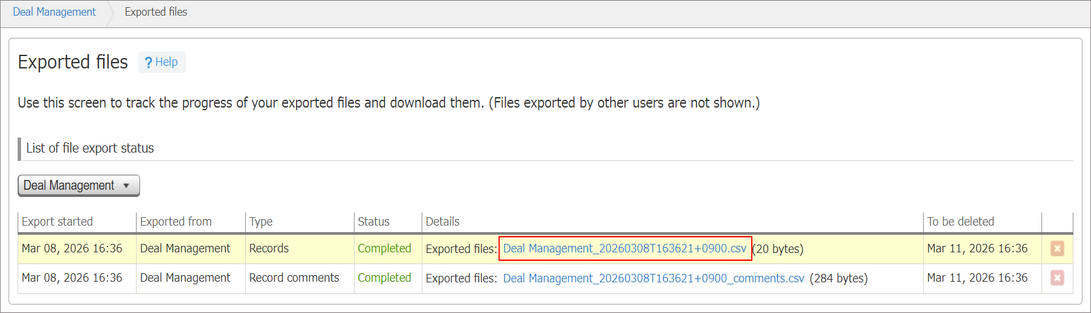
[匯出的檔案]畫面項目說明
將依照匯出開始時間最新到最舊的順序顯示。
執行匯出到檔案操作後跳轉的畫面中,執行檔案匯出的列會醒目顯示。畫面顯示會自動更新。
![截圖:顯示[匯出的檔案]畫面](https://data.wovn.io/ImageValue/production/6812f3945d04953f9f15059b/zh-CHT/c1ccf4a4646b43e192861a0d708195e2/exported_files_01.png)
從匯出開始時間起超過3天的檔案匯出狀態列,將不再顯示在畫面中。
此外,無法下載建立檔案後被刪除的應用程式或不再具備[匯出檔案]權限的應用程式的檔案,畫面中也將不再顯示該檔案。
[檔案匯出狀態清單]中顯示的項目
[匯出的檔案]畫面的[檔案匯出狀態清單]中顯示的項目如下:
[匯出開始時間]
顯示開始匯出到檔案的日期與時間。
[匯出的應用程式]
顯示執行匯出到檔案的應用程式的名稱。
[類型]
匯出的檔案類型將顯示為下列任一種:
- [記錄]
- [記錄回覆]
- [匯總結果]
- [交叉資料表]
[狀態]
匯出到檔案的狀態將顯示為下列任一種:
- [等待匯出]
- [正在匯出]
- [完成]
- [錯誤]
[詳情]
顯示內容依匯出狀態而異。
-
[等待匯出]:
在開始執行處理前,可能會因為正在執行其他處理而顯示[等待匯出]。 -
[正在匯出]:
正在匯出記錄或記錄回覆時,將以100筆為單位顯示所有要匯出的記錄中已匯出完成的記錄數。 正在匯出匯總結果或交叉資料表時,將顯示[正在匯出]。 -
[完成]:
顯示匯出的檔案名稱。點選即可下載檔案。- 記錄與匯總結果的檔案名稱為應用程式名稱加上日期與時間的時間戳記的CSV格式(例:案件管理_20260216T131012+0900.csv)。
- 記錄回覆的檔案名稱為應用程式名稱加上日期與時間的時間戳記及「_comments」的CSV格式(例:案件管理_20260216T131012+0900_comments.csv)。
- 交叉資料表的檔案名稱為應用程式名稱加上日期與時間的時間戳記的XLSX格式(例:案件管理_20260216T131012+0900.xlsx)。
-
[錯誤]:
將顯示錯誤訊息。
[刪除時間]
當匯出狀態為[完成]或[錯誤]時,將顯示刪除檔案匯出狀態列的時間。
刪除列後將無法下載匯出的檔案。
匯出的檔案的下載期限為匯出開始時間起3天內。
[取消]
記錄或記錄回覆的匯出狀態為[等待匯出]或[正在匯出]時顯示。點選[取消],即可停止匯出。
但依據點選[取消]的時間點,可能會因為已完成檔案匯出而無法停止匯出。
停止匯出資料
[刪除]圖示
可刪除匯出狀態列。
若要刪除匯出狀態列,點選[刪除]圖示後,再點選[刪除]。
出力されたファイルをダウンロードする
若要下載已匯出的CSV檔案,請點選檔案名稱。