設定群組(角色)
群組(角色)是指和組織不同,以職務或任務分類的使用者群組。
例:
- 經理群組(角色)
- 新產品開發團隊群組(角色)
在Kintone的[選擇群組]欄位中可選擇群組(角色)並針對群組(角色)設定存取權限或流程管理的執行者。
[選擇群組]
群組(角色)的設定
群組(角色)的建立及管理,在Kintone共通管理的[群組(角色)的設定]畫面中設定。
群組(角色)分成[靜態]與[動態]兩種類型。
-
靜態群組
靜態群組是透過指定使用者作為成員來建立的群組。
只要Kintone共通管理員沒有新增或刪除使用者,靜態群組的成員將不會改變。
靜態群組的設定方法,請參閱Kintone 說明。
新增靜態群組 -
動態群組
動態群組是透過指定使用者的職務或組織等作為成員的條件來建立的群組。
動態群組的成員會隨著對使用者設定的組織或職務的變更而改變。
例如,事先建立「部長」動態群組,當使用者的職務變更為「部長」時,使用者將自動成為該群組的成員。若要進行此設定,請新增動態群組,並將職務條件指定為「部長」。
動態群組的設定方法,請參閱Kintone 說明。
利用群組(角色)設定存取權限的範例
此處以在Kintone共通管理中設定「部長」的群組(角色),且只有「部長」群組(角色)的成員可查看、編輯、刪除Kintone的內部機密的記錄為例,介紹設定方法。
-
Kintone共通管理的設定
設定「部長」的群組(角色)。
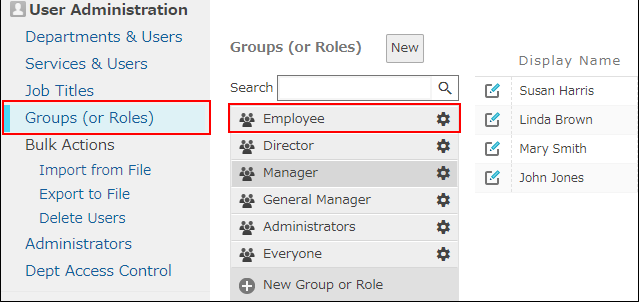 參考:群組(角色)的設定
 -
Kintone應用程式的設定
在應用程式中配置「內部機密」欄位。
接著將記錄的存取權限設定如下:- 條件指定為「內部機密」欄位的值
- 將「部長」群組(角色)新增至存取權限的目標使用者,並允許查看、編輯、刪除記錄
![截圖:[記錄的存取權限]畫面](https://data.wovn.io/ImageValue/production/6812f3945d04953f9f15059b/zh-CHT/1e865f0b30c5996966d9ad3bffd23470/kintone_img_en_sample_role_img20.png) 關於存取權限的設定方法,請參閱以下頁面。
關於存取權限的設定方法,請參閱以下頁面。
存取權限的設定
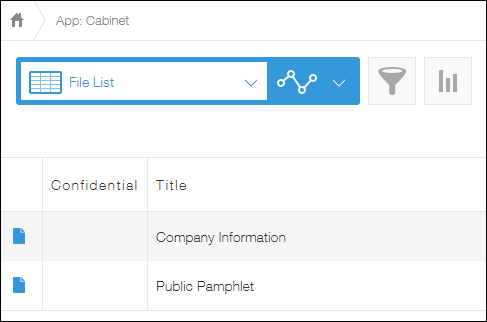
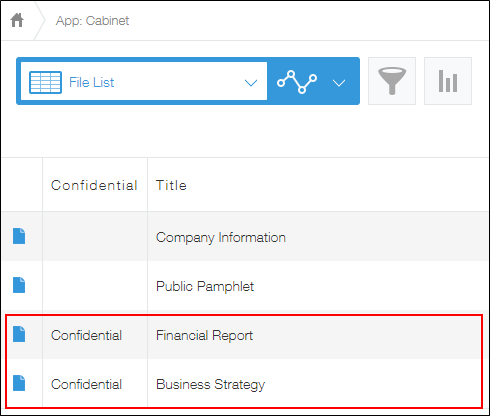
設定完成後,將依據是否為「部長」群組(角色)的成員改變顯示的記錄。
- 「部長」群組(角色)的成員:
會顯示內部機密的記錄。
- 非「部長」群組(角色)的成員:
不會顯示內部機密的記錄。