
在iOS行動裝置應用程式中使用AI語音輸入記錄
以下說明如何在iOS行動裝置應用程式中使用AI語音輸入記錄。
輸入的語音將在裝置內處理,語音及發言內容不會傳送至外部。
使用AI語音輸入記錄的設定
若要在iOS行動裝置應用程式中使用AI語音輸入記錄,必須事先由Kintone系統管理員在電腦版中啟用Kintone AI,並設定使用AI語音輸入記錄。
設定方法詳情,請參閱以下頁面。
啟用Kintone AI/選擇要使用的功能
支援語言
AI語音輸入記錄可辨識的語言為日文及英文。若以未支援的語言輸入語音,可能無法將內容輸入到對應的欄位。
辨識語言將依據Kintone應用程式的[偏好的語言]設定。在[設定]應用程式中,依序輕觸[應用程式]、[Kintone],可進行[偏好的語言]設定。
然而,若要能實際辨識[偏好的語言]中指定的語言,也必須進行以下設定。
- 在[設定]應用程式中,依序輕觸[一般]、[鍵盤],接著在[鍵盤]中新增該語言的鍵盤。
- 在[設定]應用程式中,依序輕觸[一般]、[鍵盤],接著在[聽寫語言]中勾選該語言。
支援欄位
支援AI語音輸入記錄的欄位如下:
- [單行文字方塊]
- [文字列(複数行)]
- [數值]
- [選項按鈕]
- [核取方塊]
- [複選]
- [下拉式選單]
- [日付]
- [時刻]
- [日時]
- [連結]
- [Lookup]:必須在
AI將內容輸入到[Lookup]欄位後,輕觸[選取]按鈕。
若應用程式中沒有任何支援欄位,則無法使用AI語音輸入記錄。
注意事項
使用AI語音輸入記錄時的注意事項如下:
停止與中斷錄音
錄音停止或中斷時的動作如下。
-
錄音時間上限為5分鐘。達到上限後,將自動停止錄音,並將已錄製的語音內容分別輸入到各欄位。
-
執行以下操作時將中斷錄音,並恢復為顯示[開始語音輸入]按鈕的狀態。
- 切換至其他應用程式
- 鎖定裝置
- 接聽來電
已錄製的語音內容會轉換為文字稿保留在畫面上,但不會輸入到欄位。若在此狀態下輕觸[開始語音輸入]按鈕,將會重置已錄製的語音內容,並從頭開始錄音。
-
若在錄音過程中拒絕接聽來電,或來電方掛斷電話,則已錄製的語音內容將分別輸入到各欄位。
在自訂的應用程式中執行
透過JavaScript、CSS或外掛程式的自訂,可能會超出自訂的預期,將記錄的語音輸入AI的內容分類。此外,記錄的語音輸入AI分類的內容可能會與自訂衝突,變成非預期的內容。
例:
- 透過自訂限制輸入的欄位,例如設定為無法編輯的欄位或隱藏的欄位,也會透過記錄的語音輸入AI將內容分類,並覆蓋已輸入的內容
- 透過記錄的語音輸入AI分類的內容,將自訂前的內容改寫成自訂後的內容
請由應用程式管理員確認已套用的自訂功能,在利用記錄的語音輸入AI時是否仍能如預期運作。
新增記錄
使用AI語音輸入記錄新增新記錄的步驟如下:
-
開啟iOS行動裝置應用程式。
-
在記錄清單畫面中,輕觸[新增]。
![截圖:強調[新增]的記錄清單畫面](https://data.wovn.io/ImageValue/production/6812f3945d04953f9f15059b/zh-CHT/b407a7a8a57ba42a185380e7470a06ba/mobileapp_voiceinput_ios_01.png)
-
在[建立記錄]畫面中,輕觸畫面右上方的[開啟記錄的操作選單]按鈕(三個點的形狀)。
![截圖:強調[開啟記錄的操作選單]的[建立記錄]畫面](https://data.wovn.io/ImageValue/production/6812f3945d04953f9f15059b/zh-CHT/a71a502bc206a163b0848c7c02084312/mobileapp_voiceinput_ios_02.png)
-
輕觸[語音輸入記錄]。
![截圖:強調[語音輸入記錄]](https://data.wovn.io/ImageValue/production/6812f3945d04953f9f15059b/zh-CHT/b5b03c57f9bbfab27638aad82b9a6f8f/mobileapp_voiceinput_ios_03.png)
-
輕觸[開始語音輸入]按鈕(麥克風形狀)。
![截圖:強調[開始語音輸入]按鈕](https://data.wovn.io/ImageValue/production/6812f3945d04953f9f15059b/zh-CHT/936839c7e129c40d91a3a1fba80b717c/mobileapp_voiceinput_ios_04.png)
-
請自由講述要記錄的內容,無須擔心順序或措辭,說完後輕觸[停止錄音]按鈕。
![截圖:強調[停止錄音]按鈕](https://data.wovn.io/ImageValue/production/6812f3945d04953f9f15059b/zh-CHT/82c489e336c320010c0407e2b510173d/mobileapp_voiceinput_ios_05.png)
AI會將已錄製的語音內容分別輸入到各欄位。
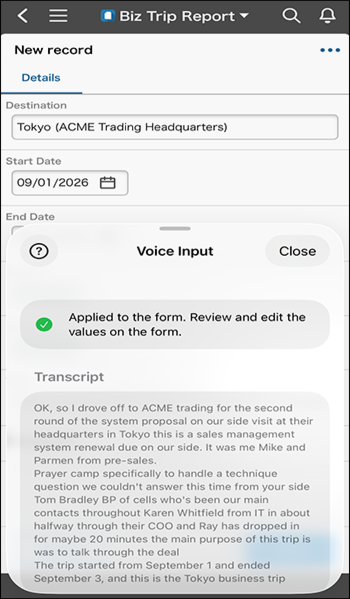
-
視需要輕觸欄位進行編輯。
-
輕觸[關閉],關閉[語音輸入]畫面。
-
輕觸[新增]。
將儲存記錄,並顯示記錄詳情畫面。
編輯記錄
要編輯現有的記錄內容時,也可以使用AI語音輸入記錄。
-
在記錄詳情畫面中,輕觸[編輯]。
![截圖:強調[編輯]的記錄詳情畫面](https://data.wovn.io/ImageValue/production/6812f3945d04953f9f15059b/zh-CHT/e4434e3db0d7b8873f46373e404b8f67/mobileapp_voiceinput_ios_09.png)
-
在編輯記錄畫面中,輕觸畫面右上方的[開啟記錄的操作選單]按鈕(三個點的形狀)。
![截圖:強調[編輯]的編輯記錄畫面](https://data.wovn.io/ImageValue/production/6812f3945d04953f9f15059b/zh-CHT/6009cbeaede5ed153f240006036b1d16/mobileapp_voiceinput_ios_10.png)
-
輕觸[語音輸入記錄]。
![截圖:強調[語音輸入記錄]](https://data.wovn.io/ImageValue/production/6812f3945d04953f9f15059b/zh-CHT/47151714134cde47221796f6110c0f46/mobileapp_voiceinput_ios_11.png)
-
輕觸[開始語音輸入]按鈕(麥克風形狀)。
-
說出要修正的內容,說完後輕觸[停止錄音]按鈕。
AI會將已錄製的語音內容分別輸入到各欄位。 -
視需要輕觸欄位進行編輯。
-
輕觸[關閉],關閉[語音輸入]畫面。
-
輕觸[儲存]。
將儲存記錄,並顯示記錄詳情畫面。