
空間入口網站的顯示內容/自訂
空間的入口網站是指在空間的設定中勾選[使用空間入口網站和多主題]時,顯示為該空間首頁的畫面。
参考:變更空間的設定
如同Kintone整體的入口網站(首頁),擔任空間入口的角色。
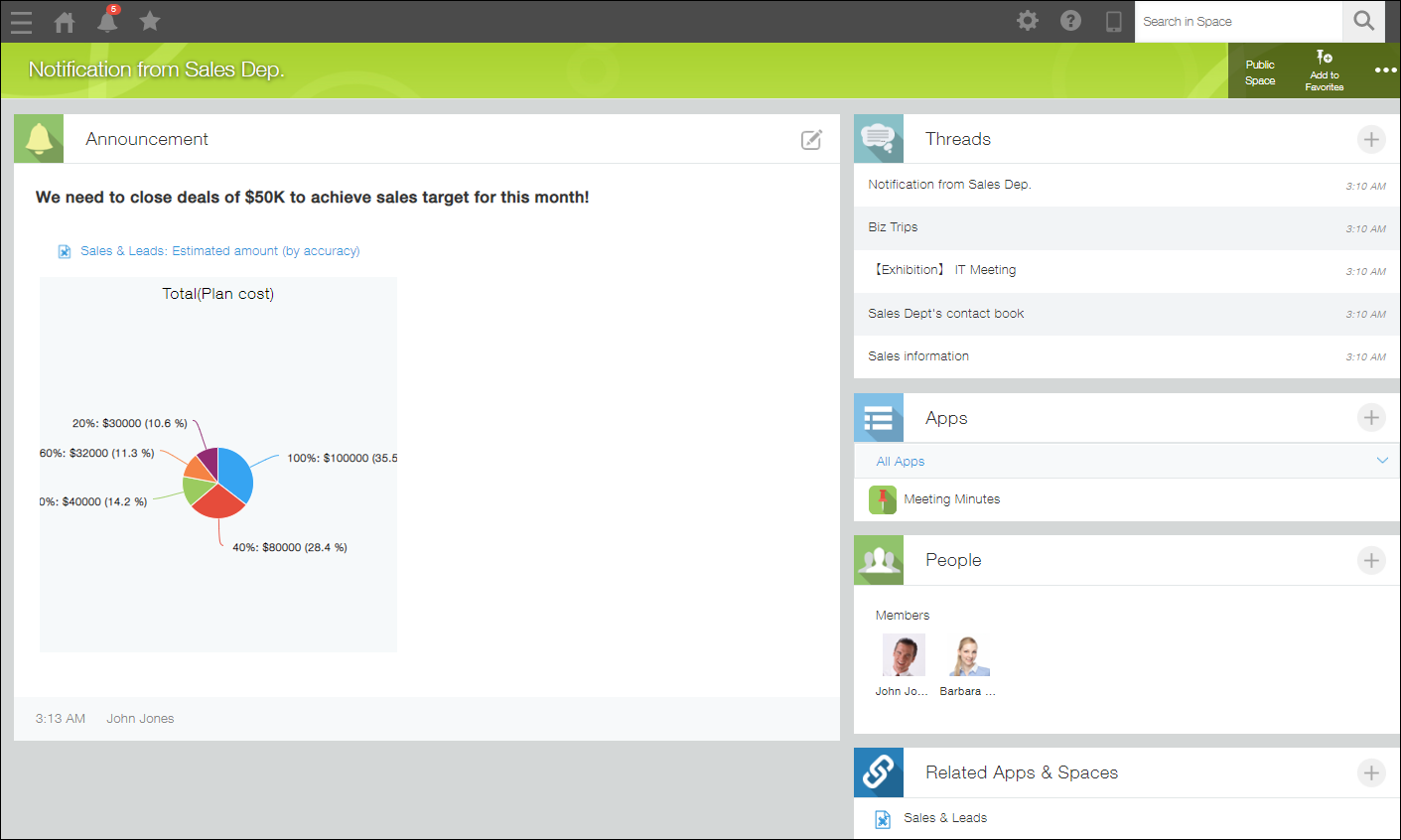
本文將說明在初始設定中,空間的入口網站中顯示的資訊,以及自訂入口網站的方法。
空間入口網站的顯示內容
在初始設定中,空間的入口網站將顯示以下資訊。
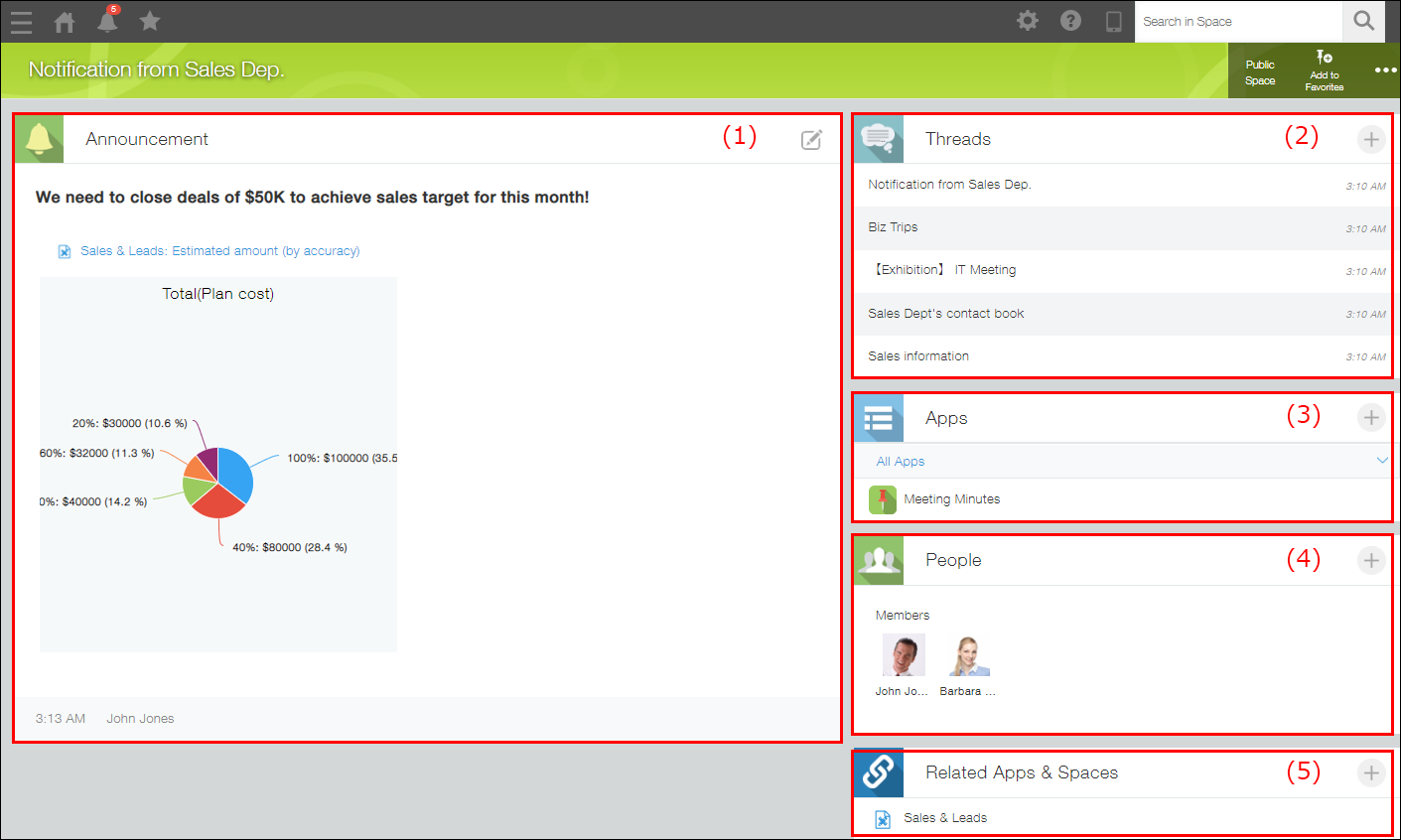
- (1)[公告](空間內文)
- 自由記載想在此空間中分享的資訊的區域 。也可以配置應用程式的記錄清單或圖表。
用來刊登想讓參加成員積極查看的資訊,例如宣導事項、常用應用程式的連結等。
公告的內容只有空間管理員可以利用公告區右上方的[編輯空間內文]圖示進行編輯。
關於應用程式的記錄清單與圖表的配置方法,請參閱以下頁面。
在空間的公告或主題中插入應用程式 - (2)[主題]
- 顯示在此空間內建立的主題。
關於主題的建立方法,請參閱以下頁面。
新增主題 - (3)[應用程式]
- 顯示所屬於此空間的應用程式(空間內的應用程式)清單。
顯示的清單可利用下拉式選單切換為以下內容。
- [最近公開的應用程式]
按照公開順序顯示應用程式。 - [所有應用程式]
按照名稱順序顯示應用程式。
此外,不會顯示未啟用的應用程式(還在建立中尚未公開的狀態)。
關於空間內的應用程式詳情,請參閱以下頁面。
關於空間內的應用程式
- (4)[用戶]
- 顯示已參加此空間的成員。
點選空間的[用戶]欄中顯示的組織/群組後,將以彈出式視窗顯示該組織/群組的所屬使用者中的前100位使用者。
關於空間的參加方法,請參閱以下頁面。
參加/退出空間
此外,關於空間管理員變更參加成員的方法,請參閱以下頁面。
新增/刪除空間成員 - (5)[相關連結]
- 顯示前往與此空間相關的應用程式或空間的連結。
相關連結的詳情,請參閱以下頁面。
關於相關連結
自訂空間入口網站
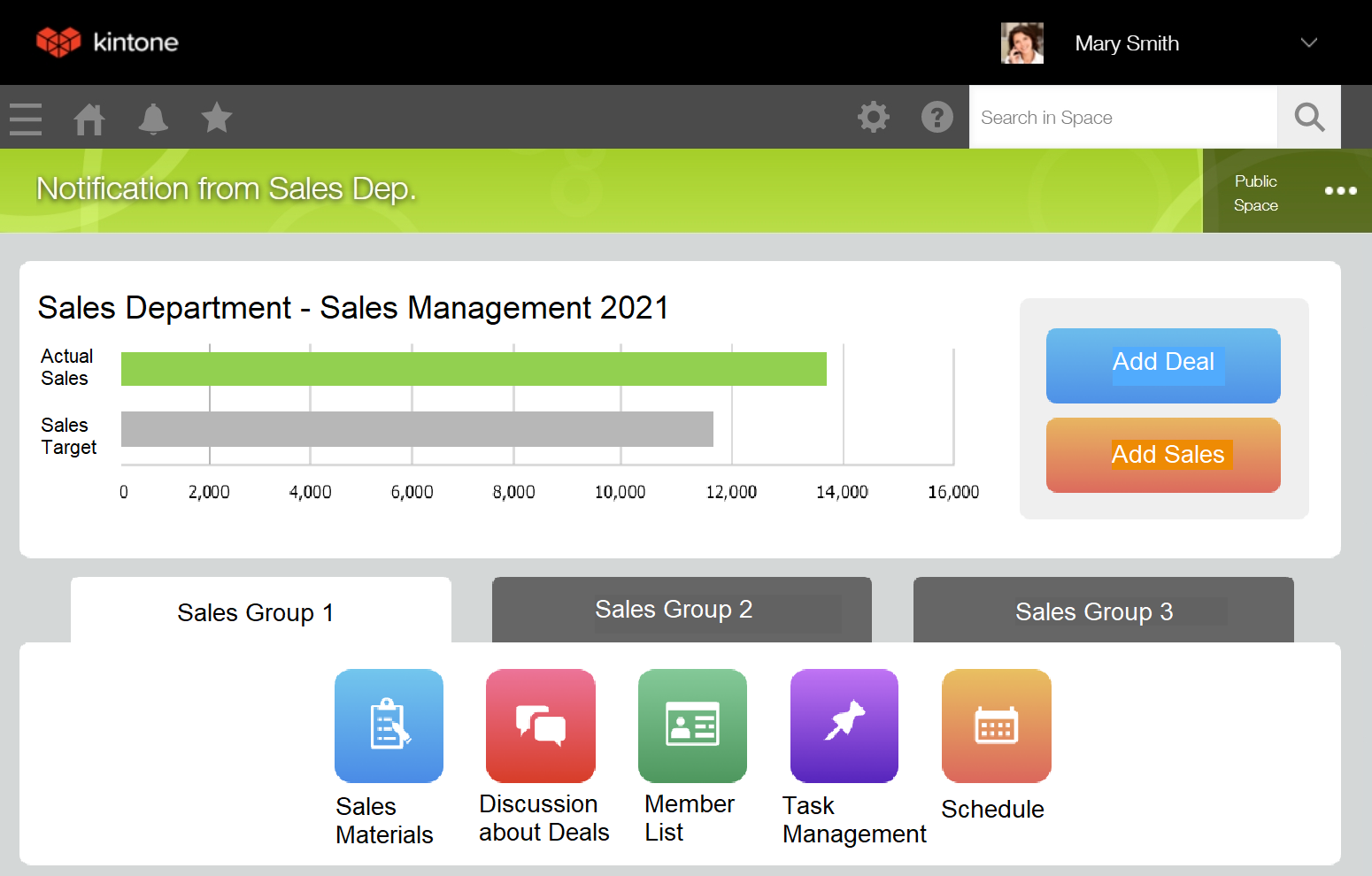
您可以使用Kintone提供的API,自訂空間的入口網站。藉由自訂將符合各空間使用目的與用途的內容,顯示在空間的入口網站上。
在空間的設定中,也可以將顯示在空間入口網站的各項內容設為隱藏顯示,只顯示自訂的資訊。
參考:變更空間的設定
自訂範例:
可進行各種按鈕的設置,及取得與顯示其他系統的資訊等自訂。
要將JavaScript檔案套用至Kintone時,請從[Kintone系統管理]的[Kintone整體的自訂]套用。詳情請參閱以下頁面。
使用JavaScript或CSS自訂Kintone整體