
變更應用程式的設定
您可以在開始使用應用程式之後,因應後續出現的各種需求,彈性變更並更新Kintone應用程式的設定。
本文將介紹變更應用程式設定的方法。
此處以在以下頁面中建立的員工資訊應用程式為例,請試著新增「所屬部門」的輸入欄。想從下拉式選單中選擇所屬部門,因此配置下拉式選單格式的輸入欄。
建立應用程式
完成イメージ:
![截圖:[記錄詳情]畫面完成示意圖](https://data.wovn.io/ImageValue/production/6812f3945d04953f9f15059b/zh-CHT/43013e0681525691fc8dfa957d141cd6/app_setting_change_img05.png)
-
在Kintone首頁的[應用程式]區域中,點選[員工資訊]。
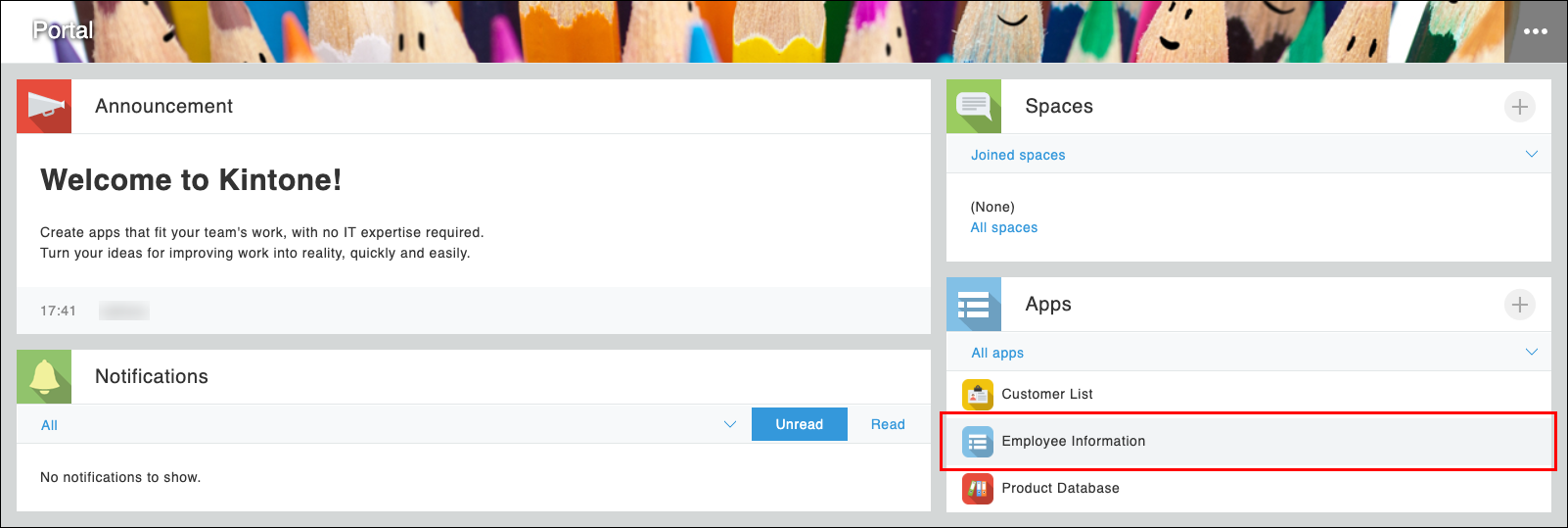
-
點選應用程式首頁右上方齒輪形狀的[設定應用程式]圖示。
![截圖:框線強調[設定應用程式]圖示](https://data.wovn.io/ImageValue/production/6812f3945d04953f9f15059b/zh-CHT/0ca691f86a596295349bd56f91d1ae23/app_setting_change_img01.png)
-
從畫面左側的欄位清單,將[下拉式選單]欄位拖放到右側區域中。
![截圖:將[下拉式選單]欄位配置在表單中](https://data.wovn.io/ImageValue/production/6812f3945d04953f9f15059b/zh-CHT/67b23018dd77c573fa5ab85deda1e628/app_setting_change_img02.png)
-
將游標移動到在步驟3配置的[下拉式選單]欄位的右上方,欄位右上方顯示齒輪形狀的[設定]圖示後,點選[設定]。
![截圖:點選[下拉式選單]欄位的設定圖示](https://data.wovn.io/ImageValue/production/6812f3945d04953f9f15059b/zh-CHT/caddeb1785030a5504bfa14b0b88ed57/app_setting_change_img03.png)
-
在[欄位名稱]中輸入「所屬部門」。
-
在[項目與順序]中點選輸入欄右側+形狀的[新增]圖示,新增一個項目後,在各輸入欄中輸入「業務部」、「研發部」、「人事部」。
![截圖:[下拉式選單]欄位的設定對話方塊](https://data.wovn.io/ImageValue/production/6812f3945d04953f9f15059b/zh-CHT/68bb25586c589a3442d0145b1604d418/app_setting_change_img04.png)
-
點選[儲存]按鈕。
-
點選畫面左上方的[儲存表單]。
![截圖:[儲存表單]按鈕](https://data.wovn.io/ImageValue/production/6812f3945d04953f9f15059b/zh-CHT/1bbca300d0a8aad17f1b8e71b2b485ee/app_setting_change_img08.png) 將儲存表單的設定內容。由於應用程式此時尚未更新,可不斷重新設定與儲存。
將儲存表單的設定內容。由於應用程式此時尚未更新,可不斷重新設定與儲存。 -
點選畫面右上方的[更新應用程式]。
將顯示確認對話方塊,可查看此更新所變更的設定範圍。![截圖:[更新應用程式]對話方塊](https://data.wovn.io/ImageValue/production/6812f3945d04953f9f15059b/zh-CHT/aae9ab314f8ad4fcbd1411b73a3ceab8/app_setting_change_img07.png)
-
點選[更新應用程式]。
變更的設定將反映至應用程式中。