
新增/更新記錄用的檔案記載格式
本文將說明要將Excel檔案或CSV檔案匯入現有應用程式大量新增或更新記錄時的檔案記載格式。
另備有各欄位記載格式的樣本檔案,僅供參考。各欄位的記載格式,請參閱以下項目。
各欄位記載格式的樣本檔案
記載欄位名稱
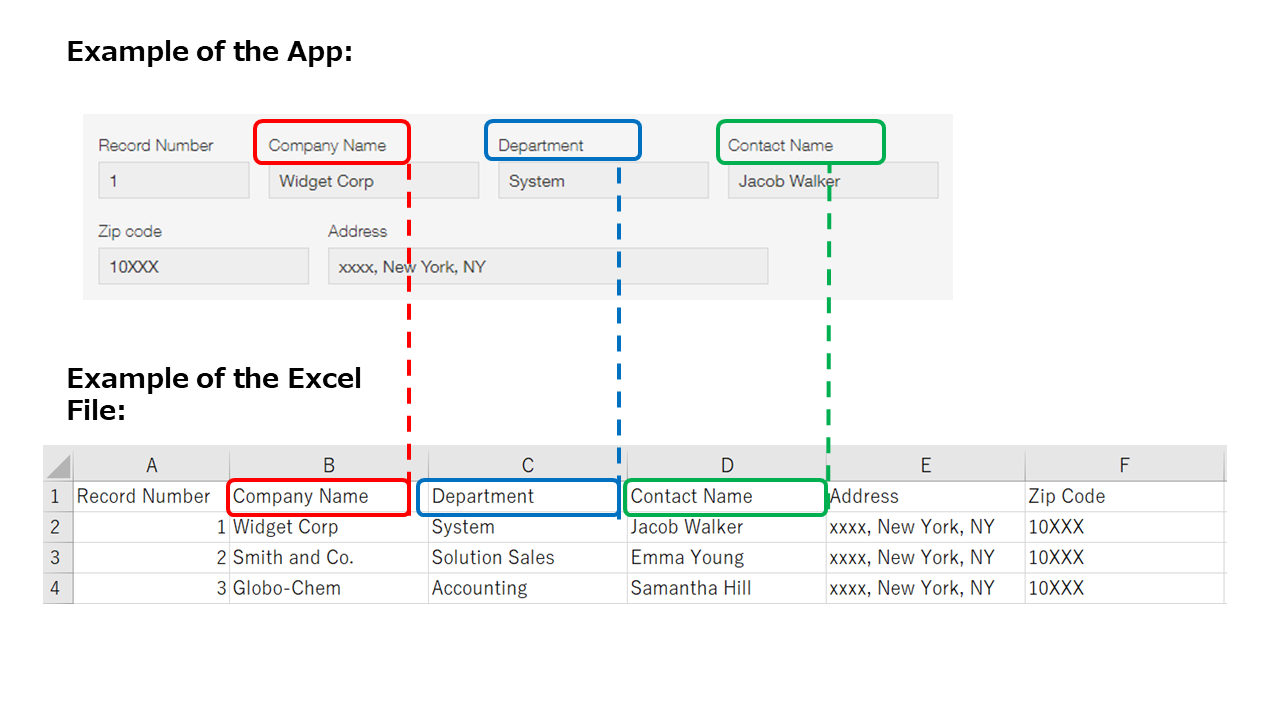
建議先在檔案中的欄名(第一列)記載欄位名稱。不記載欄位名稱也可以匯入,但在匯入檔案時,必須個別指定要將哪一欄的資料匯入到哪一個欄位中。事先在檔案中的欄名記載欄位名稱,即可自動對應。
關於在檔案中的欄名記載欄位名稱的方法,可以直接在檔案中輸入資料,但建議利用應用程式的[記錄清單]畫面的[匯出到檔案]匯出欄位名稱。不論是否已登錄記錄,都可以利用[匯出到檔案]將欄位名稱匯出到檔案。比起直接輸入欄位名稱更節省時間,也能防止輸入錯誤,因此建議先匯出檔案,再以該檔案為基礎進行編輯。
將資料匯出到檔案
記載記錄
在檔案中將一筆記錄的資料記載在一列。
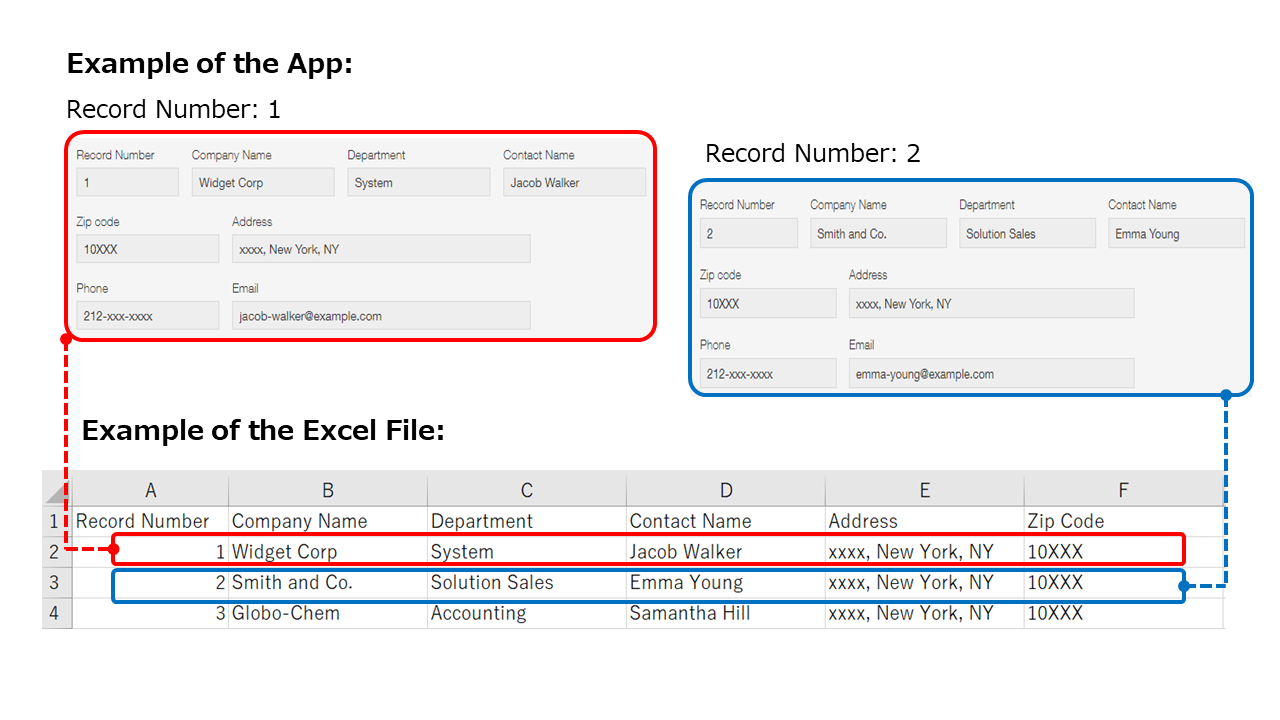
但若記錄中包含[表格],則必須配合表格的列數記載在多列。詳情請參閱以下頁面。
準備包含[表格]的新增/更新記錄用檔案
記載各欄位值
各類型欄位有特定的記載格式,必須符合格式要求才能從檔案將資料匯入到應用程式欄位。請參考以下內容,記載符合各欄位格式要求的值。
[單行文字方塊]、[多行文字方塊]
![截圖:匯入[文字方塊]欄位的示意圖](https://data.wovn.io/ImageValue/production/6812f3945d04953f9f15059b/zh-CHT/13d1a27e4e907121fa558a5b69b981dd/kintone_img_en_create_csv_img3.png)
- 記載要登錄到欄位中的內容。
- 要將多行文字匯入到[多行文字方塊]欄位時,在檔案中以換行方式記載。
[數值]
![截圖:匯入[數值]欄位的示意圖](https://data.wovn.io/ImageValue/production/6812f3945d04953f9f15059b/zh-CHT/7b8d3d8e4a111d7b941a6ed8573d318a/kintone_img_en_create_csv_img4.png)
以下列任一格式記載數值。
- 整數
- 小數
- 負數
例:-1.23 - 以科學記號表示的數值
例:在檔案中輸入「1.20E+03」,應用程式中會登錄為「1200」。
[文字編輯方塊]
![截圖:匯入[文字編輯方塊]欄位的示意圖](https://data.wovn.io/ImageValue/production/6812f3945d04953f9f15059b/zh-CHT/da959ffad673f4f28726e3c6936b86d1/kintone_img_en_create_csv_img05.png)
以HTML格式記載內容。
[核取方塊]、[複選]
![截圖:匯入[核取方塊]欄位的示意圖](https://data.wovn.io/ImageValue/production/6812f3945d04953f9f15059b/zh-CHT/d6c8b1326508f525d64700c8ea1259e6/kintone_img_en_create_csv_img06.png)
- 依選項分欄,並在各欄的第一列記載「欄位名稱[選項名稱]」。
例:「交通工具」欄位有「電車」/「公車」等選項時,請在欄的第一列記載「交通工具[電車]」/「交通工具[公車]」。 - 在要選擇的項目儲存格中記載「1」,不選擇的項目儲存格則維持空白。
[選項按鈕]、[下拉式選單]
![截圖:匯入[選項按鈕]欄位的示意圖](https://data.wovn.io/ImageValue/production/6812f3945d04953f9f15059b/zh-CHT/7ec955ebb08126bcf1091a581c0a08d0/kintone_img_en_create_csv_img07.png)
依欄位分欄,記載要選擇的項目名稱。
[日付]
![截圖:匯入[日期]欄位的示意圖](https://data.wovn.io/ImageValue/production/6812f3945d04953f9f15059b/zh-CHT/02af4e37077fe4c5fdd166bc5c02235d/kintone_img_en_create_csv_img08.png)
- 在Excel檔案中記載為Excel中可識別為日期的所有格式。
- 在CSV檔案中記載為下列任一格式。
- YYYY-MM-DD(例:2022-4-1)
- YYYY/MM/DD(例:2022/04/01)
- YYYYMMDD(例:20220401)
- YY/MM/DD(例:22/4/1)
- MM/DD/YYYY(例:4/1/2022)
- MM/DD/YY(例:4/1/22)
- DD/MM/YYYY(例:1/4/2022)
- DD/MM/YY(例:1/4/22)
- 1位數的月與日,可以記載為1位數或2位數格式。例如,4月記載為「4」或「04」。
但在CSV檔案中以「YYYYMMDD」格式記載時,請記載為2位數。例如,4月請記載為「04」。 - 可以指定1000年1月1日0時0分(世界協調時間)到9999年12月31日23時59分(世界協調時間)之間的日期與時間。
- 若省略日,匯入應用程式時將轉換為1日。
例:「2022/01」將轉換為「2022/01/01」。 - 若省略月與日,匯入應用程式時將轉換為1月1日。
例:「2022」將轉換為「2022/01/01」。
[時間]
![截圖:匯入[時間]欄位的示意圖](https://data.wovn.io/ImageValue/production/6812f3945d04953f9f15059b/zh-CHT/a00c06ecdf47e12a28810a5015c09bfb/kintone_img_en_create_csv_img09.png)
- 在Excel檔案中記載為Excel中可識別為時間的所有格式。
- 在CSV檔案中記載為下列任一格式。
- HH:MM AM/PM
例:「11:02 PM」 - HH:MM
例:「23:02」
- HH:MM AM/PM
- 1位數的時與分,可以記載為1位數或2位數格式。例如,8點記載為「8」或「08」。
- 不會匯入記載在檔案中的秒。
例:「11:01:25」將變為「11:01」。 - 若省略分,匯入應用程式時將轉換為0分。
例:「11」將轉換為「11:00」。
[日期與時間]
![截圖:匯入[日期與時間]欄位的示意圖](https://data.wovn.io/ImageValue/production/6812f3945d04953f9f15059b/zh-CHT/335ee5f162bafa491c3a25e53db171a5/kintone_img_en_create_csv_img10.png)
記載日期與時間
在檔案中記載[日期與時間]時,請注意以下幾點:
- 不會匯入記載在檔案中的秒。
- 若省略時間,匯入應用程式時將轉換為0時0分。
例:「2022/01/11」將轉換為「2022/01/11 00:00」。
日期與時間的記載格式
Excel檔案
在Excel檔案中記載為Excel中可識別為日期與時間的所有格式。
CSV檔案
在CSV檔案中記載為日期後方加上半形空格後再輸入時間。
例:「2022/01/11 11:01」
請記載為下列任一格式。
- YYYY-MM-DD HH24:NN(例:2022-12-20 23:20)
- YYYY-MM-DDTHH24:NN(例:2022-12-20T23:20)
- YYYY-MM-DDTHH24:NNZ(例:2022-12-20T23:20)
- YYYYMMDDHH24NN(例:202212202320)
- YYYY/MM/DD HH12:NN AM/PM(例:2022/12/20 11:20)
- YYYY/MM/DD HH24:NN(例:2022/12/20 23:20)
- MM/DD/YYYY HH12:NN AM/PM(例:12/20/2022 11:20)
- MM/DD/YYYY HH24:NN(例:12/20/2022 23:20)
- DD/MM/YYYY HH12:NN AM/PM(例:20/12/2022 11:20 PM)
- DD/MM/YYYY HH24:MM(例:20/12/2022 23:20)
時區處理
匯入檔案時的處理將依CSV/TXT/TSV檔案中記載的[日期與時間]是否包含時區資訊而異。
- 包含時區資訊:
以檔案中記載的時區進行登錄。 - 未包含時區資訊:
根據匯入檔案的使用者的[個人資料]中所設定的時區進行登錄。
[連結](網站地址)
欄位的示意圖](https://data.wovn.io/ImageValue/production/6812f3945d04953f9f15059b/zh-CHT/48b92cb766009d3871393d615d333c5d/kintone_img_en_create_csv_img11.png)
- 記載以「http://」或「https://」開頭的網址。
- 可記載下列文字及符號。
- 大寫或小寫字母
- 阿拉伯數字
- 下列符號
-_.!~*'():@&=+$,;?/#%
依據網址的組成,部分符號可能無法使用。
[連結](電話號碼)
欄位的示意圖](https://data.wovn.io/ImageValue/production/6812f3945d04953f9f15059b/zh-CHT/ea9929af108898ac64aa4ffd032c4c9c/kintone_img_en_create_csv_img12.png)
- 記載電話號碼。
- 可加上連字號或不加連字號。
[リンク](メールアドレス)
欄位的示意圖](https://data.wovn.io/ImageValue/production/6812f3945d04953f9f15059b/zh-CHT/2a2fdb4f7311c7b976272e0eabf7133d/kintone_img_en_create_csv_img13.png)
- 記載「(域內部分)@(網域)」格式的電子郵件地址。
- 域內部分可記載下列文字及符號。
- 大寫或小寫字母
- 阿拉伯數字
- 下列符號
.!#$'%&*+/=?^_-`{}|~
- 網域可記載下列文字及符號。
- 大寫或小寫字母
- 阿拉伯數字
- 下列符號
.-
[ユーザー選択]
![截圖:匯入[選擇使用者]欄位的示意圖](https://data.wovn.io/ImageValue/production/6812f3945d04953f9f15059b/zh-CHT/bdfee635a51d50ac7cb7c3b093a6b332/kintone_img_en_create_csv_img14.png)
- 記載要選擇的使用者的登入名稱。
- 若要選擇多位使用者,請以換行分隔方式記載登入名稱。
- 使用Excel等程式中編輯檔案時,在一個儲存格內以換行分隔方式記載使用者的登入名稱。
- 使用文字編輯器編輯CSV檔案時,在一欄中以換行分隔方式記載使用者的登入名稱。
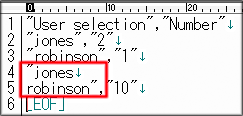
- 若要登錄訪客,請在訪客使用者的電子郵件地址(登入名稱)前加上「guest/」。
[選擇組織]
![截圖:匯入[選擇組織]欄位的示意圖](https://data.wovn.io/ImageValue/production/6812f3945d04953f9f15059b/zh-CHT/e4b85a8453873245c809801ab26d3a23/kintone_img_en_create_csv_img15.png)
- 要選擇的組織的組織代碼。
- 若要選擇多個組織,請以換行分隔方式記載組織代碼。
- 使用Excel等程式編輯檔案時,在一個儲存格內以換行分隔方式記載組織代碼。
- 使用文字編輯器編輯CSV檔案時,在一欄中以換行分隔方式記載組織代碼。
[選擇群組]
![截圖:匯入[選擇群組]欄位的示意圖](https://data.wovn.io/ImageValue/production/6812f3945d04953f9f15059b/zh-CHT/ede13d46ca22e4440c08967d74650eb8/kintone_img_en_create_csv_img16.png)
- 記載要選擇的群組的群組代碼。
- 若要選擇多個群組,請以換行分隔方式記載群組代碼。
- 使用Excel等程式編輯檔案時,在一個儲存格內以換行分隔方式記載群組代碼。
- 使用文字編輯器編輯CSV檔案時,在一欄中以換行分隔方式記載群組代碼。
[Lookup]
- 記載應用程式的[Lookup]欄位的設定中[索引鍵欄位]指定的欄位的值。
例:若要將值匯入「員工姓名」欄位,請記載[Lookup]欄位的設定中[索引鍵欄位]指定的「姓名」欄位(其他應用程式)的值。 - 應用程式的[Lookup]欄位的設定中[欄位對應]指定的欄位,匯入檔案後將重新取得欄位值。因此不需要在檔案中記載值。
![截圖:匯入[Lookup]欄位的示意圖](https://data.wovn.io/ImageValue/production/6812f3945d04953f9f15059b/zh-CHT/9eb62bee18d7ce8ec893af4f345ee637/kintone_img_en_create_csv_img17.png)
[記錄編號]
- 更新現有記錄:
指定[記錄編號]作為[更新索引鍵]時,請在匯入的檔案中記載要更新的記錄的記錄編號。 - 新增新記錄:
要新增為新記錄的資料列中,記錄編號請空白。
若應用程式已設定應用程式代碼,請只記載記錄編號,不要記載應用程式代碼。關於應用程式代碼的詳情,請參閱以下頁面。
設定應用程式代碼
![截圖:匯入[記錄編號]的示意圖](https://data.wovn.io/ImageValue/production/6812f3945d04953f9f15059b/zh-CHT/65a98a6394d909756f413c93be33538a/kintone_img_en_create_csv_img18.png)
[類別]
![截圖:匯入[類別]的示意圖](https://data.wovn.io/ImageValue/production/6812f3945d04953f9f15059b/zh-CHT/7e97f4fcf6ec0567cc35488ef6f988cf/kintone_img_en_create_csv_img19.png)
- 記載要選擇的類別名稱。
- 若要選擇多個[類別],請以換行分隔方式記載類別名稱。
- 使用Excel等程式編輯檔案時,在一個儲存格內以換行分隔方式記載類別名稱。
- 使用文字編輯器編輯CSV檔案時,在一欄中以換行分隔方式記載類別名稱。
[表格]
請依[表格]內的欄位分欄。配合[表格]的列數,將值記載在一至多列。
- 檔案的第一欄請依下列方式記載。
- 在第一列記載「記錄起始列」。
- 在各記錄資料的起始列記載星號「*」,其他列維持空白。從「*」的列到下一個「*」的前一列為止的值,將匯入為一筆記錄。
- 若要在更新記錄時,對記錄中既有的[表格]新增列,請在檔案中新增列,並記載要登錄到[表格]內欄位的資料。
若新增的列不是記錄資料的起始列,第一欄「記錄起始列」請維持空白。 - 若要更新現有記錄中[表格]的資料,請在檔案中記載該[表格]內所有欄位的資料,包括不需要變更的欄位。但不用記載會被重新計算/重新取得的欄位資料。
![截圖:匯入[表格]的示意圖](https://data.wovn.io/ImageValue/production/6812f3945d04953f9f15059b/zh-CHT/44455a705685a69995ea76a0cb8257c9/kintone_img_en_create_csv_img20.png)
[建立人]、[更新人]
[建立人]與[更新人]中,請只記載一位使用者的登入名稱。
![截圖:匯入[建立人]欄位的示意圖](https://data.wovn.io/ImageValue/production/6812f3945d04953f9f15059b/zh-CHT/bc092a9492c20644639da3e161fde486/kintone_img_en_create_csv_img21.png)
匯入檔案後的結果
[建立人]與[更新人]在匯入檔案時的處理與應用程式中的其他欄位不同。
- 更新現有記錄:
無法使用檔案中記載的值更新現有記錄的[建立人]/[更新人]。匯入檔案後的結果如下:- [建立人]:不會以檔案中記載的值進行更新,將維持現有的值。
- [更新人]:不會以檔案中記載的值進行更新,將自動變更為匯入檔案的使用者。
- 新增新記錄:
- 可以使用檔案中記載的值登錄資料。
- 選擇[(不指定)]時,[建立人]/[更新人]將登錄為匯入檔案的使用者。
無法指定的值或使用者
無法指定下列的值或使用者:
- 非登入名稱的值
- 多位使用者
- 不存在的使用者
- 已停用或刪除的使用者
- 未使用Kintone的使用者
- 無查看權限的組織的使用者
- (若為訪客空間內的應用程式)未加入該訪客空間的訪客
[建立時間]、[更新時間]
![截圖:匯入[建立時間]欄位的示意圖](https://data.wovn.io/ImageValue/production/6812f3945d04953f9f15059b/zh-CHT/9375795b092f3e78ccc19dc97c6011ac/kintone_img_en_create_csv_img22.png)
匯入檔案後的結果
[建立時間]與[更新時間]在匯入檔案時的處理與應用程式中的其他欄位不同。
- 更新現有記錄:
無法使用檔案中記載的值更新現有記錄的[建立時間]/[更新時間]。匯入檔案後的結果如下:- [建立時間]:不會以檔案中記載的值進行更新,將維持現有的值。
- [更新時間]:不會以檔案中記載的值進行更新,將自動變更為匯入檔案的日期與時間。
- 新增新記錄:
- 可以使用檔案中記載的值登錄資料。
- 選擇[(不指定)]時,[建立時間]/[更新時間]將登錄為匯入檔案的日期與時間。
記載日期與時間
在檔案中記載[建立時間]或[更新時間]時,請注意以下幾點:
- 請記載早於匯入檔案時間點的日期與時間。
- 不會匯入記載在檔案中的秒。
- 若省略時間,匯入應用程式時將轉換為0時0分。
例:「2014/01/11」將轉換為「2014/01/11 00:00」。
日期與時間的記載格式
Excel檔案
在Excel檔案中記載為Excel中可識別為日期與時間的所有格式。
CSV檔案
在CSV檔案中記載為日期後方加上半形空格後再輸入時間。
例:2022/1/12 11:26
請記載為下列任一格式。
- YYYY-MM-DD HH24:NN(例:2022-12-20 23:20)
- YYYY-MM-DDTHH24:NN(例:2022-12-20T23:20)
- YYYY-MM-DDTHH24:NNZ(例:2022-12-20T23:20)
- YYYYMMDDHH24NN(例:202212202320)
- YYYY/MM/DD HH12:NN AM/PM(例:2022/12/20 11:20)
- YYYY/MM/DD HH24:NN(例:2022/12/20 23:20)
- MM/DD/YYYY HH12:NN AM/PM(例:12/20/2022 11:20)
- MM/DD/YYYY HH24:NN(例:12/20/2022 23:20)
- DD/MM/YYYY HH12:NN AM/PM(例:20/12/2022 11:20 PM)
- DD/MM/YYYY HH24:MM(例:20/12/2022 23:20)
時區處理
匯入檔案時的處理將依CSV/TXT/TSV檔案中記載的[建立時間]及[更新時間]是否包含時區資訊而異。
- 包含時區資訊:
以檔案中記載的時區進行登錄。 - 未包含時區資訊:
根據匯入檔案的使用者的[個人資料]中所設定的時區進行登錄。
顯示錯誤訊息,無法匯入檔案
請參閱以下頁面排除錯誤後,再重新匯入檔案。
大量新增/更新記錄失敗時
各欄位記載格式的樣本檔案
以下為各欄位記載格式的樣本檔案,僅供參考。樣本檔案中包含所有欄位的記載格式,請下載後使用。
sample_all_fields_app.csv