
設定基本的流程管理
以下說明基本的流程管理設定方法。
本文以「物品採購申請應用程式」為例,設定流程管理。
設計流程管理
事先整理業務流程,再著手設計流程管理,可以更順利地進行設定。
以下流程為由簽核人確認並簽核物品購買人(記錄建立人)提交的申請內容。
業務流程圖
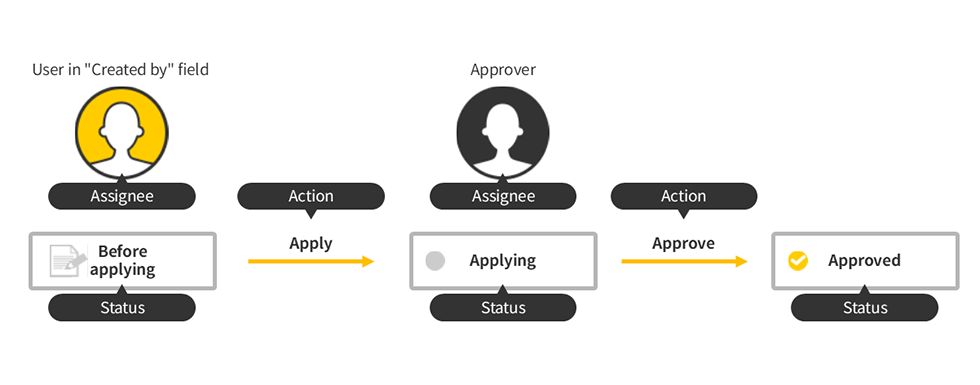
要設定的狀態
- 最初的狀態:未申請
- 第2個以後的狀態:
- 申請中(待審核)
- 已簽核
要設定的流程
最初的流程
- 狀態:未申請
- 執行者:建立人
- 條件:無
- 動作:申請
- 下一個狀態:申請中
第2個以後的流程
- 狀態:申請中
- 執行者:簽核人
- 條件:無
- 動作:簽核
- 下一個狀態:已簽核
啟用流程管理
-
在[記錄清單]畫面中,點選畫面右上方齒輪形狀的[設定應用程式]圖示。
![截圖:框線強調[設定應用程式]圖示](/k/kintone/img/settings_new_icon.png)
-
在[應用程式的設定]畫面中,點選[設定]分頁的[一般設定]中的[流程管理]。
-
在[流程管理]畫面的[1.啟用]中,勾選[啟用流程管理]。
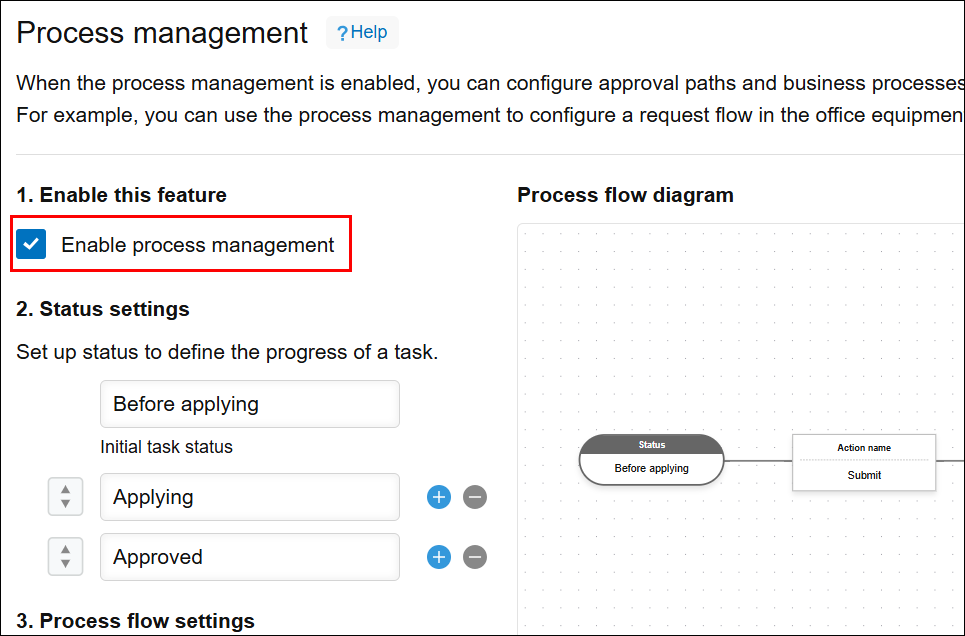
接著設定狀態。
設定狀態
狀態是指記錄的處理狀態。
-
在[2.狀態]中,設定記錄的狀態。
預設值中已設定以下3個狀態。- 最初的狀態:未處理
- 第2個以後的狀態:
- 處理中
- 完成
您可以新增或刪除狀態,也可以變更狀態名稱。
本次範例將狀態變更如下。- 最初的狀態:未申請
- 第2個以後的狀態:
- 申請中(待審核)
- 已簽核
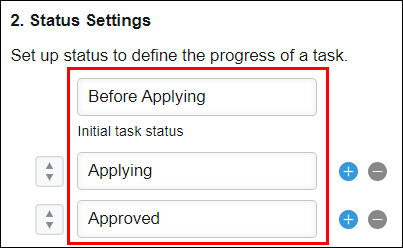
接著設定流程。
設定流程
設定各個狀態的流程。設定流程的步驟如下:
設定最初的流程
-
確認最初的流程的「狀態」。
[3.流程]的[動作執行前的狀態],將自動設定為在[2.狀態]中設定的最初的狀態。
本次範例為確認已自動設定為「未申請」。
![截圖:框線強調[動作執行前的狀態]](https://data.wovn.io/ImageValue/production/6812f3945d04953f9f15059b/zh-CHT/f1fef7b39f048207f47dca909cd7fc9d/kintone_img_en_set_process_18.png)
-
設定最初的流程的[執行者]。
從下拉式選單中選擇以下任一項。本次範例從以下選項中選擇[建立人]。- [不設定]
- [建立人]:要將建立記錄的使用者設定為執行者時選擇此選項。

-
設定最初的流程的[動作的執行條件]。
您可以利用[動作的執行條件],設定依條件分支的流程管理。本次範例維持[所有記錄]。 ![截圖:[動作的執行條件]](https://data.wovn.io/ImageValue/production/6812f3945d04953f9f15059b/zh-CHT/b5c095f2e5c06f3914a8c20ae2f8640c/kintone_img_en_set_process_20.png)
-
設定最初的流程的[動作名稱(按鈕名稱)]。
在執行者的畫面中將顯示為執行動作用的按鈕。
本次範例輸入「申請」。
![截圖:[動作名稱(按鈕名稱)]](https://data.wovn.io/ImageValue/production/6812f3945d04953f9f15059b/zh-CHT/7d18b4ed65aa3001b4c97b7775e1555a/kintone_img_en_set_process_21.png)
-
設定最初的流程的[執行後的狀態]。
執行動作後,將從[動作執行前的狀態]變成[執行後的狀態]。
本次範例選擇「申請中」。

從最初的狀態到第2個狀態(本次範例為從「未申請」到「申請中」)的流程設定完成。
接著設定第2個以後的流程。
設定第2個以後的流程
按照與設定最初的流程相同的步驟,設定第2個以後的流程。
-
設定第2個以後的流程的[動作執行前的狀態]。
本次範例從下拉式選單中選擇「申請中」。

-
設定第2個以後的流程的[執行者]。
首先,從下拉式選單中選擇指定執行者的方法。本次範例從以下選項中選擇[從以下使用者中選擇執行者]。- [從以下使用者中選擇執行者]
- [以下所有使用者]
- [以下使用者中其中一人]
選擇指定執行者的方法後,接著決定要將誰設定為執行者。
本次範例點選[選擇表單中的欄位],再選擇「簽核人」欄位作為執行者。
-
設定第2個以後的流程的[動作的執行條件]。
本次範例維持[所有記錄]。 -
設定第2個以後的流程的[動作名稱(按鈕名稱)]。
本次範例輸入「簽核」。 -
設定第2個以後的流程的[執行後的狀態]。
本次範例從下拉式選單中選擇「已簽核」。
狀態為「申請中」的流程設定完成。
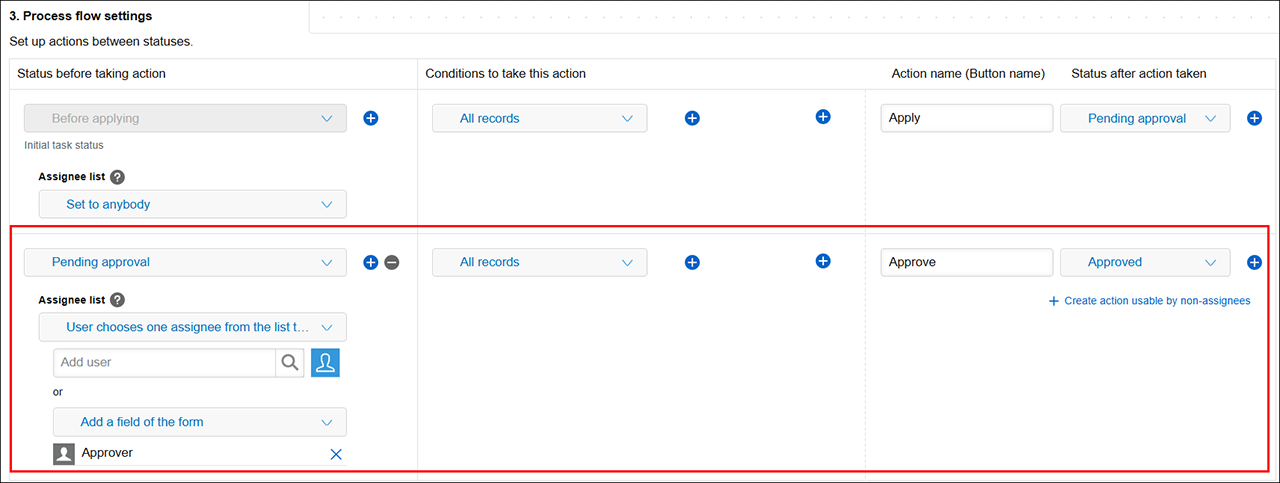 若第2個以後的流程後續還有其他流程,重複第2個以後的流程的設定步驟。
不需要設定最後的狀態(本次範例中為「已簽核」)的流程。
最後,在流程圖中確認設定的流程。
確認流程圖並更新應用程式
-
確認畫面上方[流程圖]中顯示的流程設定是否如預期。
![截圖:[流程圖]範例](https://data.wovn.io/ImageValue/production/6812f3945d04953f9f15059b/zh-CHT/52eb1307d60763539d6f80bb4242cb06/kintone_img_en_set_process_02.png)
-
點選畫面右下方的[儲存]。
-
在[應用程式的設定]畫面中,點選[更新應用程式]。
-
在[更新應用程式]對話方塊中,點選[更新應用程式]。
流程管理設定完成。
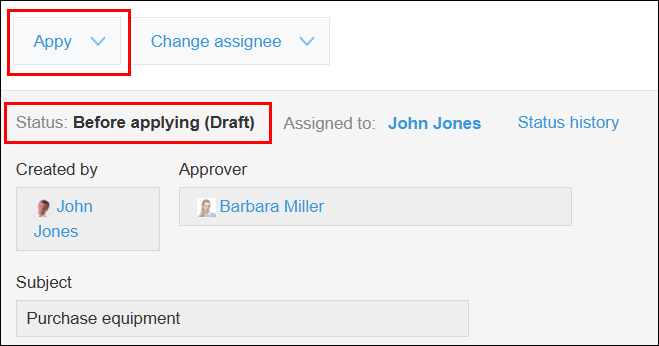
新增記錄並儲存後,將顯示為最初的狀態,並顯示進行至下一個狀態的按鈕(動作)。
進行更彈性的設定
關於因應更複雜情況所需的執行者及動作的設定,請參閱以下頁面。