
記錄的通知條件:設定記錄滿足特定條件時的通知
設定記錄的通知條件後,在下列情況下,應用程式的使用者將會收到「與我相關」通知。
- 新增的記錄的欄位值滿足特定條件時
- 編輯後記錄的欄位值滿足特定條件時
例如,設定為當有人選擇特定商品時,通知負責人。
編輯前記錄的欄位值已滿足條件時,將不會收到通知。
步驟
-
在[記錄清單]畫面中,點選畫面右上方齒輪形狀的[設定應用程式]圖示。
![截圖:框線強調[設定應用程式]圖示](/k/kintone/img/settings_new_icon.png)
-
在[應用程式的設定]畫面中,點選[設定]分頁的[通知]中的[記錄的通知條件]。
-
在[記錄的通知條件]畫面中,點選[新增]。
-
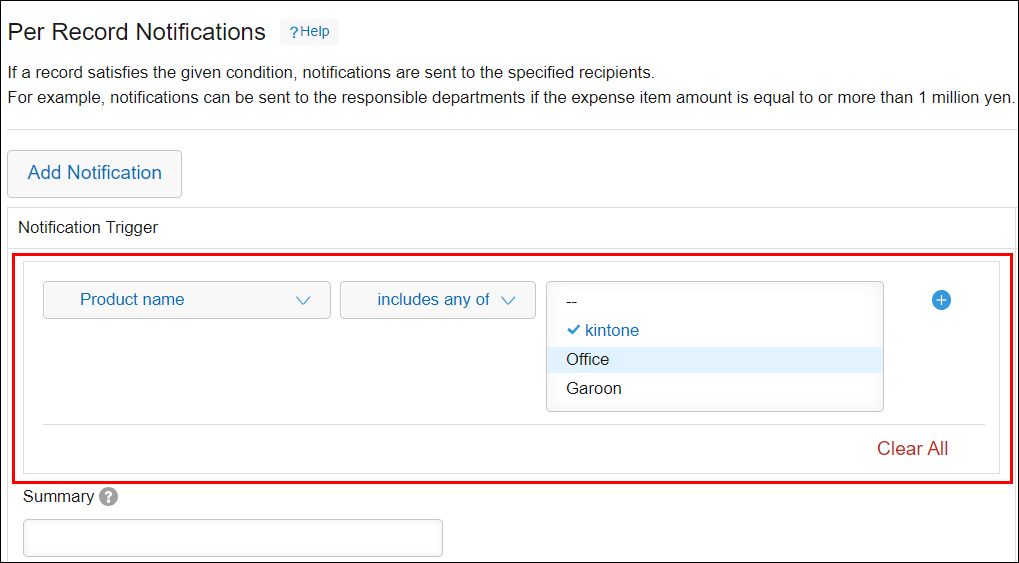
在[記錄的條件]中設定通知條件。
此處以通知條件「在產品名稱欄位中選擇Kintone時,通知案件負責人」為例進行設定。
 指定條件時的注意事項,請參閱以下頁面。
欄位值的條件指定為組織時的篩選結果差異 -
從[新增使用者]新增通知對象的使用者,或從[選擇表單中的欄位]選擇要指定為通知對象的欄位。
[選擇表單中的欄位]可選擇以下欄位: - [建立人]
- [ユーザー選択]フィールド*1
- [組織選択]フィールド*1
- [グループ選択]フィールド*1
- [作業者]*2
*1只有已在表單中配置欄位時可選擇。
*2只有已啟用流程管理功能時可選擇。![截圖:[記錄的通知條件]畫面中的[通知對象]設定](https://data.wovn.io/ImageValue/production/6812f3945d04953f9f15059b/zh-CHT/a206463cb9b55a7f3a6ff699431853a5/kintone_img_en_record_condition_img06.png)
-
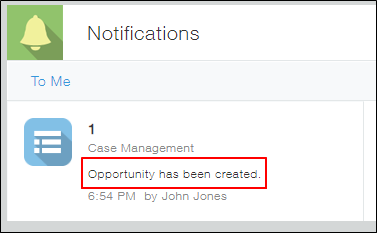
視需要在[通知內容]中輸入要顯示為通知主旨的文字。
![截圖:輸入[通知內容]](https://data.wovn.io/ImageValue/production/6812f3945d04953f9f15059b/zh-CHT/31d7da0dc07595fe0332424cef9c2805/kintone_img_en_record_condition_img07.png) 輸入內容將在通知中顯示如下:
輸入內容將在通知中顯示如下:
-
點選畫面右下方的[儲存]。
-
在[應用程式的設定]畫面中,點選[更新應用程式]。
-
在[更新應用程式]對話方塊中,點選[更新應用程式]。
注意事項
- 不會對以下使用者傳送通知:
- 操作記錄的使用者本人
- 不具備應用程式或記錄查看權限的使用者
- 透過匯入Excel檔或CSV檔新增或更新記錄時,即使欄位值滿足設定的通知條件,也不會傳送通知。