
使用iOS行動裝置應用程式
使用Kintone的行動裝置應用程式,可以利用推播通知接收Kintone的通知。外出時也能立即確認通知。
下載行動裝置應用程式
在iOS裝置中下載Kintone的行動裝置應用程式。
在以下頁面中搜尋Kintone,輕觸[取得]。
App Store

關於可以使用行動裝置應用程式的OS或網路瀏覽器,請參閱以下頁面。
系統需求
更新行動裝置應用程式
在iOS裝置中更新行動裝置應用程式。
在以下頁面中搜尋「Kintone」,輕觸[更新]。
App Store
設定行動裝置應用程式
首次安裝行動裝置應用程式時必須進行以下設定。
-
輕觸已下載到iOS裝置中的行動裝置應用程式圖示。
-
在[Terms of Use]畫面中,確認使用授權合約,輕觸[I agree to the License Agreement]。
-
輸入要存取的Kintone的子網域,並輕觸[Next]。
子網域是存取Kintone的URL中「kintone.com」前的字串。
存取的URL可以從顯示Kintone時的網路瀏覽器的網址列確認。
https://(子網域).kintone.com/k/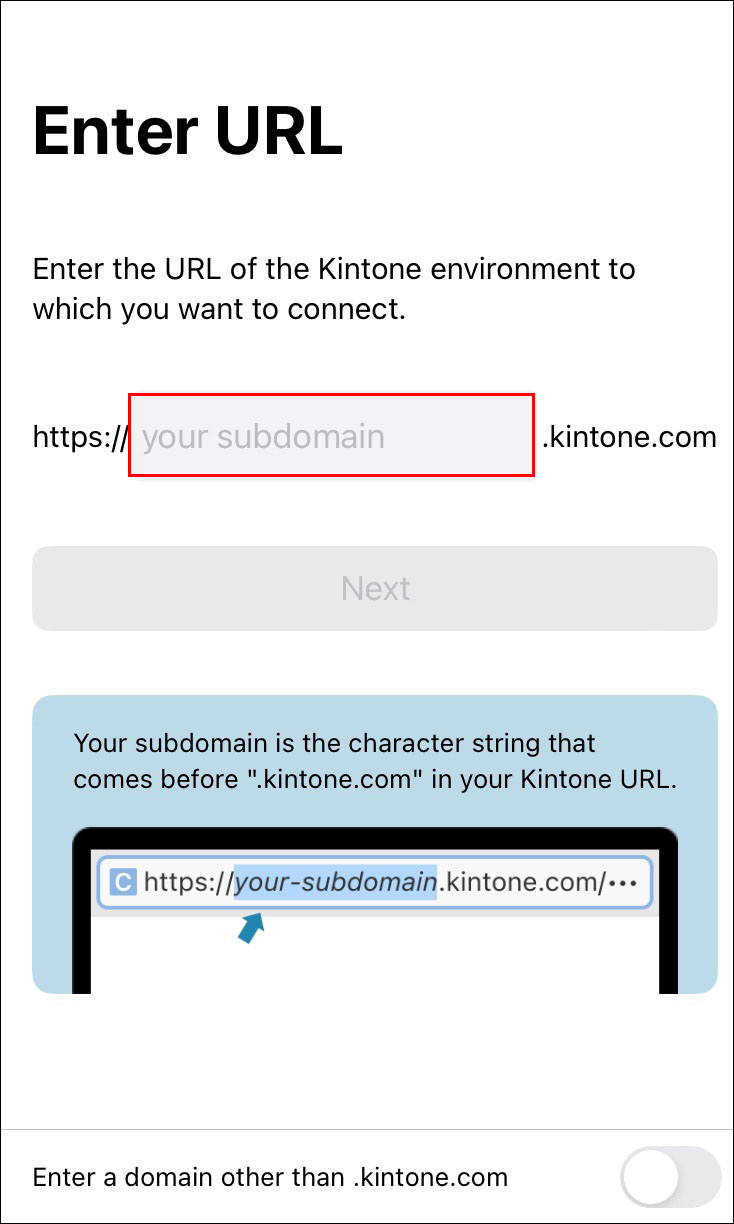
請依據您使用的環境進行以下操作步驟。
使用單一登入(SSO)的環境
輸入在SSO服務使用的登入名稱及密碼並登入。
使用Kintone的登入名稱和密碼登入的環境
-
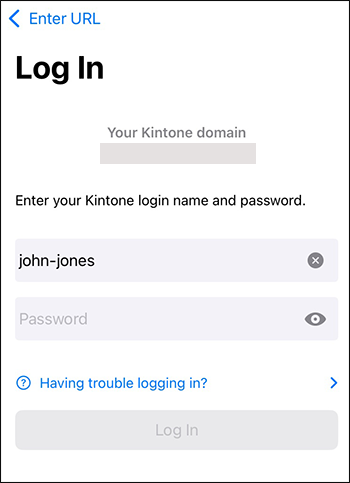
輸入存取Kintone的登入名稱和密碼後,輕觸[Log In]。
-
若已啟用雙重驗證,請在輕觸[Log In]後輸入驗證碼。
請開啟Google Authenticator等身分驗證應用程式,在驗證碼欄位輸入顯示的6位數驗證碼。
取得雙重驗證的驗證碼
忘記密碼
因忘記密碼而無法登入時,請從[Log In]畫面重置密碼。
-
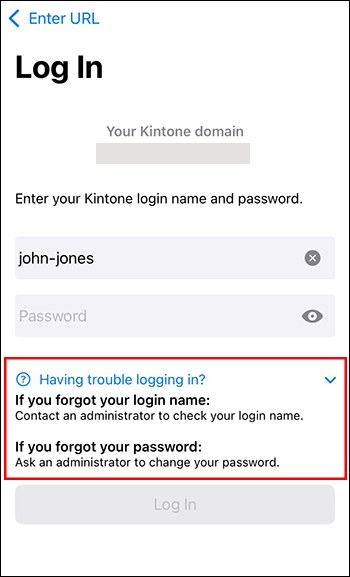
在[Log In]畫面中,輕觸[Having trouble logging in?]。
![截圖:框線強調[Having trouble logging in?]](https://data.wovn.io/ImageValue/production/6812f3945d04953f9f15059b/zh-CHT/728921cabe49bbe81243d27701189890/kintone_img_en_mobileapp_ios_04.png)
-
依畫面指示進行重置密碼的操作。
- Kintone共通管理員已啟用[允許使用者重置密碼]時:
將顯示重置密碼的操作指示頁面。詳細步驟請參閱以下頁面。
重置密碼 - Kintone共通管理員已停用[允許使用者重置密碼]時:
無法由使用者自行重置密碼。請嘗試輕觸[Having trouble logging in?]後顯示的其他處理方式。
- Kintone共通管理員已啟用[允許使用者重置密碼]時:
發生錯誤或問題時
若在設定行動裝置應用程式時發生錯誤或問題,可能原因如下:
無法取得雙重驗證的驗證碼
若可以在行動裝置的網路瀏覽器或電腦上存取Kintone,請從使用者的[帳號設定]開啟[登入名稱和密碼]畫面,先停用雙重驗證。然後再次啟用雙重驗證,即可重新取得驗證碼。
無法從任何裝置存取時,必須請管理員停用雙重驗證。
詳情請參閱以下頁面。
雙重驗證