
對欄位設定存取權限
您可以對每個欄位分別限制可查看或編輯欄位的使用者。
步驟
-
在[記錄清單]畫面中,點選畫面右上方齒輪形狀的[設定應用程式]圖示。
![截圖:框線強調[設定應用程式]圖示](/k/kintone/img/settings_new_icon.png)
-
在[應用程式的設定]畫面中,點選[設定]分頁的[存取權限]中的[欄位]。
-
在[欄位的存取權限]畫面中,點選[新增]。
-
在[欄位]中指定要設定存取權限的欄位。
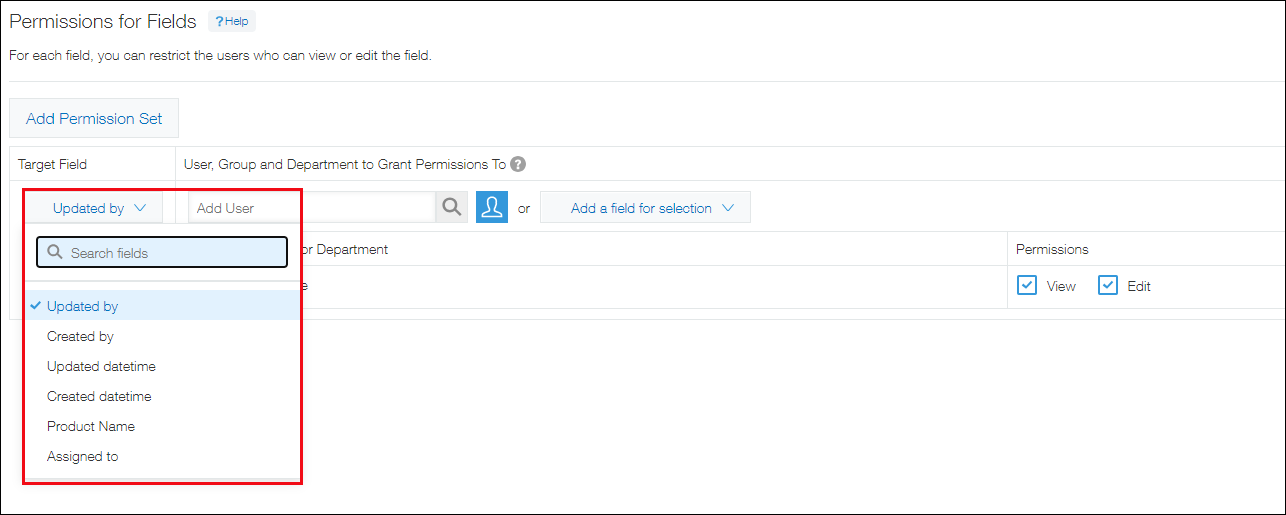
-
在[使用者/組織/群組與存取權限]中,新增要設定存取權限的使用者、組織或群組。
您可以透過搜尋欄搜尋,或點選搜尋欄右側的[從組織和群組中選擇]圖示,從[選擇使用者]對話方塊新增使用者、組織或群組。 -
若要對欄位中指定的使用者、組織或群組設定存取權限,點選[選擇表單中的欄位],再選擇欄位。
可選擇的欄位如下:- [ユーザー]
- [組織]
- [グループ]
- [作成者]
- [更新人]
啟用流程管理時,也可以選擇[執行者]。
-
點選畫面右下方的[儲存]。
-
在[應用程式的設定]畫面中,點選[更新應用程式]。
-
在[更新應用程式]對話方塊中,點選[更新應用程式]。
無法設定存取權限的欄位
下列欄位無法設定存取權限。
- [ラベル]
- [スペース]
- [罫線]
- [レコード番号]
- [表格]內的欄位
對記錄的建立人設定存取權限
在開啟新增記錄畫面至儲存為止的這段期間,尚未確定[建立人]欄位的值。
使用[建立人]欄位設定存取權限,可能會無法在新增記錄畫面中編輯欄位。
例如,將任意欄位的存取權限設定為:在[允許的操作]中對[Everyone]取消勾選[編輯],對[建立人]勾選[編輯],使用者將無法在新增記錄畫面中編輯該欄位。
已對記錄建立人設定欄位的編輯權限,但在建立記錄時無法輸入
對同一位使用者設定多個存取權限
[欄位的存取權限]設定中,對同一位使用者設定多個權限時,將優先套用排在上方列的設定。
例如,設定的順序為「Sales Division有查看權限」、「Everyone沒有查看權限」,將只允許「Sales Division」的所屬使用者查看欄位。
![截圖:[欄位的存取權限]的設定範例](https://data.wovn.io/ImageValue/production/6812f3945d04953f9f15059b/zh-CHT/264e6ad4e7b00fd3cfcca86ea50cc4e4/kintone_img_en_field_rights_06.png)
一次對多個欄位設定存取權限
設定[欄位的存取權限]時,事先將要設定相同存取權限的欄位整合成[群組]欄位,即可一次對多個欄位設定存取權限。
設定步驟如下:
步驟
-
在表單中新增[群組]欄位,並將多個欄位整合在[群組]中。
![截圖:在表單設定畫面中新增[群組]欄位的圖](https://data.wovn.io/ImageValue/production/6812f3945d04953f9f15059b/zh-CHT/7a727b3323662acfc7034f4ec6db3486/kintone_img_en_field_rights_04.png)
-
對[群組]欄位設定存取權限。
![截圖:對[群組]欄位設定存取權限的圖](https://data.wovn.io/ImageValue/production/6812f3945d04953f9f15059b/zh-CHT/97fe4c58ea477a2ecf757480a4fefc5d/kintone_img_en_field_rights_05.png)