
[應用程式的設定]畫面
在[應用程式的設定]畫面中,您可以配合使用需求設定表單、清單或圖表、通知或存取權限等功能。
開始使用應用程式後,也能視需要隨時變更應用程式的設定。
本文將說明如何開啟[應用程式的設定]畫面及如何套用設定內容。
關於設定項目的詳情,請參閱以下頁面。
應用程式的設定項目
開啟[應用程式的設定]畫面
若要開啟[應用程式的設定]畫面,請在[記錄清單]畫面或[記錄詳情]畫面點選以下任一按鈕。
![截圖:開啟[應用程式的設定]畫面](https://data.wovn.io/ImageValue/production/6812f3945d04953f9f15059b/zh-CHT/9df50ec41273f4b5e913ad4add3d8831/app_changesettings_img01.png)
-
 ([設定應用程式]圖示):
開啟[應用程式的設定]畫面。 -
 ([應用程式設定選單]圖示):
顯示前往各項目設定畫面的捷徑。詳情如下。項目 內容 [開啟此清單的設定]
(僅限顯示已建立的清單時)開啟當前顯示中的清單設定畫面。 [將當前欄寬儲存至應用程式的設定]
(僅限顯示已建立的清單時)開啟儲存當前欄寬用的設定畫面。 [開啟此圖表的設定]
(僅限顯示已建立的圖表時)開啟當前顯示中的圖表設定畫面。 [開啟表單設定]
(僅限顯示[記錄詳情]畫面時)開啟表單的設定畫面。 [表單]、[清單]、[圖表]、[設定] 開啟[應用程式的設定]畫面的各個分頁畫面。 [一般設定]、[通知]、[自訂/服務整合]、[存取權限]、[其他設定] 直接開啟選擇項目的各設定畫面。
套用應用程式的設定內容
變更應用程式的設定後,必須點選畫面右上方的[更新應用程式],將變更內容反映至應用程式中。
有未反映至應用程式中的設定變更時,畫面上方會顯示橫幅[有未反映的變更],[更新應用程式]為可點選狀態。點選[更新應用程式],並在確認對話方塊中點選[更新應用程式]後,設定變更將反映至應用程式中,橫幅會消失。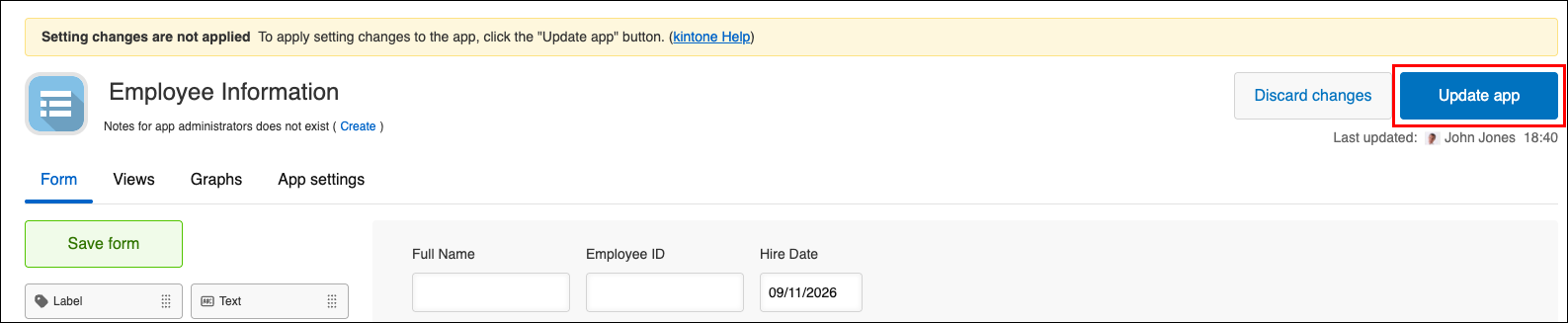
變更應用程式的設定時可以中途儲存草稿或捨棄變更。詳情請參閱以下頁面。
可以在將應用程式的設定變更套用至正式環境前,先儲存草稿嗎?
此外,利用應用程式的操作測試功能,也可以在將應用程式的設定變更套用至正式環境前,確認變更結果是否如預期。
進行應用程式的操作測試
可開啟[應用程式的設定]畫面的使用者
只有具備該應用程式的管理權限的使用者和Kintone共通管理員,可以開啟[應用程式的設定]畫面。不會對具備應用程式管理權限的使用者和Kintone共通管理員以外的使用者顯示[設定應用程式]圖示。
在初始設定中,應用程式建立人具備應用程式管理權限。
若要變更應用程式的管理權限,請由目前具備應用程式管理權限的使用者進行以下操作。
-
在[記錄清單]畫面中,點選畫面右上方齒輪形狀的[設定應用程式]圖示。
![截圖:框線強調[設定應用程式]圖示](/k/kintone/img/settings_new_icon.png)
-
在[應用程式的設定]畫面中,點選[設定]分頁的[存取權限]中的[應用程式]。
-
在[應用程式的存取權限]畫面的[使用者/組織/群組與存取權限]中,新增要賦予應用程式管理權限的使用者、組織或群組。
![截圖:[應用程式的存取權限]畫面](https://data.wovn.io/ImageValue/production/6812f3945d04953f9f15059b/zh-CHT/ea60f22afa4f58c4fafd5f5758e6a895/kintone_img_en_app_rights_img_05.png)
-
新增使用者、組織或群組後,勾選[應用程式管理]。
請注意,存取權限的設定將優先套用排在上方列的設定。![截圖:[應用程式的存取權限]畫面的設定範例](https://data.wovn.io/ImageValue/production/6812f3945d04953f9f15059b/zh-CHT/fdd3df483f1cdc23459c3d97d990a177/app_changesettings_02.png)