
設定/解除Slack整合
您可以整合Slack與Kintone,對作為記錄執行者的使用者傳訊Slack的私訊(DM)通知。
是使用應用程式和Slack進行任務管理時相當方便的功能。
使用Slack整合的條件
- 登錄在Kintone中的電子郵件地址,必須與登錄在Slack工作空間的電子郵件地址一致。
- 非公開空間內的應用程式,以及訪客空間內的應用程式,也能設定Slack整合。
登錄在Kintone中的訪客的電子郵件地址,與登錄在Slack工作空間的電子郵件地址一致時,訪客也可以接收Slack整合的通知。 - 啟用[組織間的存取權限]設定時,將無法使用Slack整合。請確認是否已停用[組織間的存取權限]設定。
參考:限制所屬組織不同的使用者查看個人資料與組織
設定流程
設定Slack整合的流程如下。
(1) 設定接收Slack整合的通知用的電子郵件地址
(2) 在Kintone共通管理畫面中啟用外部整合服務
(3) 在Kintone的[應用程式的設定]畫面中設定流程管理
(4) 在Kintone的[應用程式的設定]畫面中設定Slack整合
以下分別說明各項設定步驟。
設定接收Slack整合的通知用電子郵件地址
在Kintone與Slack工作空間中,設定相同的電子郵件地址。
以下說明在Kintone共通管理畫面中設定電子郵件地址的步驟,作為在Kintone中設定電子郵件地址的方法。
此設定必須具備Kintone共通管理權限。
-
點選Kintone畫面上方齒輪形狀的[設定]圖示後,再點選[Kintone共通管理]。
![截圖:框線強調設定選單中的[Kintone共通管理]](https://data.wovn.io/ImageValue/production/6812f3945d04953f9f15059b/zh-CHT/7e34f83525fa03a2386583a5cdcfef35/kintone_img_en_slack_integration00.png)
-
從[使用者管理]的[組織/使用者],點選要設定電子郵件地址的使用者名稱左側的變更使用者資訊圖示。
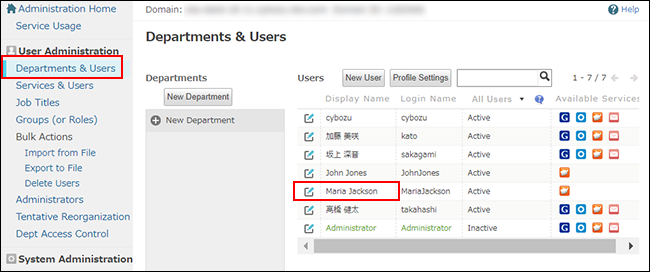 將顯示[變更使用者資訊]畫面。
 -
輸入電子郵件地址後,點選[變更使用者資訊]。
啟用外部整合服務
在Kintone共通管理畫面中啟用外部整合服務。啟用外部整合服務後,即可在個別應用程式中設定Slack整合。
此設定必須具備Kintone共通管理權限。
-
點選Kintone畫面上方齒輪形狀的[設定]圖示後,再點選[Kintone共通管理]。
![截圖:框線強調設定選單中的[Kintone共通管理]](https://data.wovn.io/ImageValue/production/6812f3945d04953f9f15059b/zh-CHT/879c5294b13202f12b83d333cc4455bb/kintone_img_en_slack_integration01.png)
-
點選[外部整合服務]的[OAuth]。
-
將[Slack]切換為[啟用]。
在Kintone的應用程式中啟用流程管理
在要設定Slack整合的Kintone應用程式中,設定流程管理。
設定流程管理
若已在使用流程管理,請前往下個步驟。
設定Slack整合
-
在Kintone的[入口網站]畫面中,點選要與Slack整合的Kintone應用程式。
此處以案件管理應用程式為例,開啟應用程式。
![截圖:框線強調[入口網站]畫面中的案件管理應用程式](https://data.wovn.io/ImageValue/production/6812f3945d04953f9f15059b/zh-CHT/57d6c27bf55db188bd330735e45a8a1b/kintone_img_en_slack_integration03.png)
-
在[記錄清單]畫面中,點選畫面右上方齒輪形狀的[設定應用程式]圖示。
![截圖:框線強調[設定應用程式]圖示](/k/kintone/img/settings_new_icon.png)
-
在[應用程式的設定]畫面中,點選[設定]分頁的[自訂/服務整合]中的[Slack整合]。
![截圖:框線強調點選[設定]分頁後畫面中的[Slack整合]](https://data.wovn.io/ImageValue/production/6812f3945d04953f9f15059b/zh-CHT/652a1a302ea0805bda853a7ffd065813/kintone_img_en_slack_integration06.png)
-
在[Slack整合]畫面中,點選[Add to Slack]。
![截圖:框線強調[Slack整合]畫面中的[Add to Slack]](https://data.wovn.io/ImageValue/production/6812f3945d04953f9f15059b/zh-CHT/9db6306d0a5ca0a87259bc573eef23bf/kintone_img_en_slack_integration07.png)
-
在Slack的畫面中,確認要整合的Slack工作空間,點選[Allow]。
-
在Kintone應用程式的[Slack整合]畫面中,確認是否顯示已整合的Slack工作空間。
在Slack上的[Apps]項目中,將新增名為[Kintone]的機器人使用者。
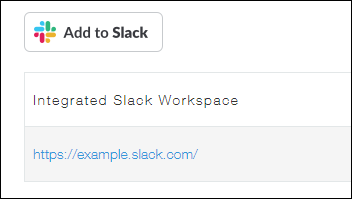
-
點選畫面左下方的[返回應用程式的設定]。
-
在[應用程式的設定]畫面中,點選[更新應用程式]。
-
在[更新應用程式]對話方塊中,點選[更新應用程式]。
嘗試傳送通知
請嘗試傳送通知,確認是否能收到通知。
-
在設定與Slack整合的Kintone應用程式中開啟記錄。
![截圖:在[記錄清單]畫面中選擇記錄的畫面](https://data.wovn.io/ImageValue/production/6812f3945d04953f9f15059b/zh-CHT/3b412a54bcc308d2be08726d40e75208/kintone_img_en_slack_integration14.png)
-
在[記錄詳情]畫面中,點選[開始處理]。
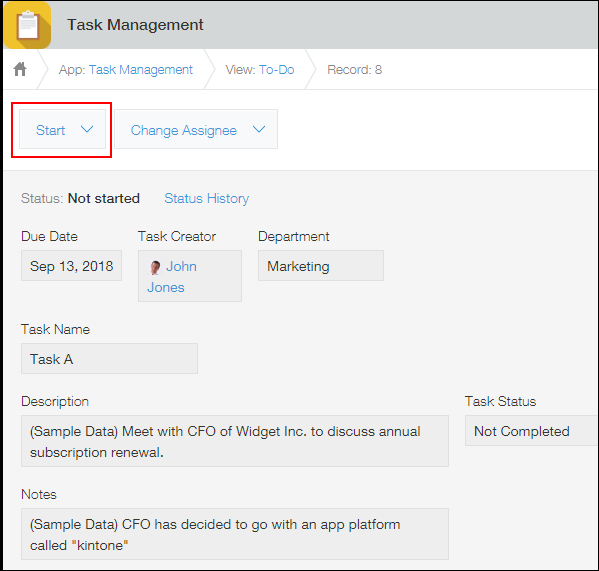
-
選擇作為執行者的使用者,點選[執行]。
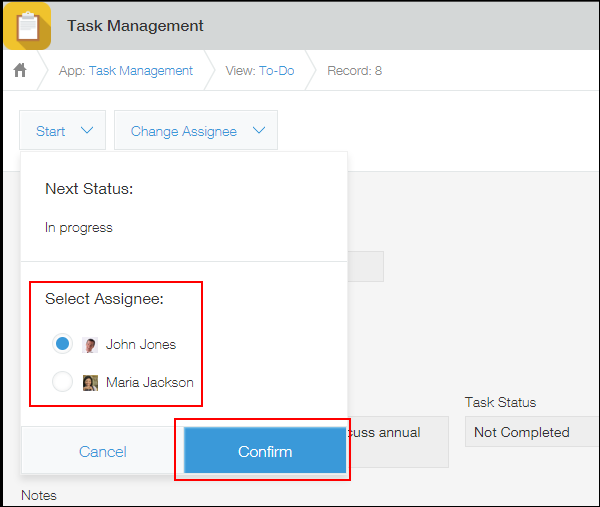
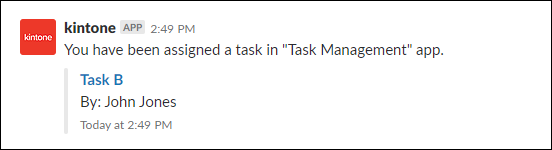
作為任務執行者的使用者將會在Slack中收到私訊(DM)。
私訊中會顯示記錄的標題。選擇記錄編號作為記錄的標題、沒有記錄的查看權限,或標題空白時,畫面將顯示記錄的連結網址。
解除Slack整合
在[應用程式的設定]畫面中解除與Slack工作空間的整合。
-
在[記錄清單]畫面中,點選畫面右上方齒輪形狀的[設定應用程式]圖示。
-
在[應用程式的設定]畫面中,點選[設定]分頁的[自訂/服務整合]中的[Slack整合]。
-
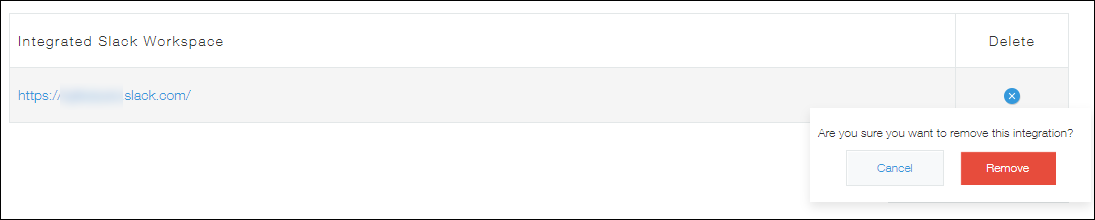
在[Slack整合]畫面中,點選要解除整合的Slack工作空間右側的[解除整合]圖示,再點選[Remove]。
-
點選畫面左下方的[返回應用程式的設定]。
-
在[應用程式的設定]畫面中,點選[更新應用程式]。
-
在[更新應用程式]對話方塊中,點選[更新應用程式]。