
確認通知
當Kintone的應用程式或空間等有內容更新時,系統將自動傳送通知。
通知的查看期限為70天內。通知傳送後超過70天將無法再查看。但加上「稍後再讀」標記的通知,超過70天後仍可查看,直到取消標記。
通知的確認方法
您可以透過下列方法確認Kintone的通知。
- ポータルで確認する
- 在[通知]畫面中確認
- 在電子郵件中確認
- 在桌面通知中確認
- 在行動裝置應用程式中確認推播通知
ポータルで通知を確認する
在[入口網站]畫面(Kintone的首頁)中確認通知。
![截圖:框線強調[入口網站]畫面的[通知]](https://data.wovn.io/ImageValue/production/6812f3945d04953f9f15059b/zh-CHT/d358684ee5f1242e3d0c3ed939cab61c/kintone_img_en_notification_tutorial_img11.png)
[通知]画面で通知を確認する
點選Kintone畫面上方鈴鐺形狀的[通知清單]圖示,將顯示通知清單。
此外,當收到「與我相關」通知時,[通知清單]圖示上將顯示收到的通知數量。
「與我相關」通知與「全部」通知的差異
![截圖:框線強調[通知]畫面的[通知清單]圖示](https://data.wovn.io/ImageValue/production/6812f3945d04953f9f15059b/zh-CHT/cb23bee919d811202e22cf49bb6ad399/kintone_img_en_notification_tutorial_img12.png)
[通知清單]圖示上的未讀通知數最多顯示99筆。未讀通知數為100筆以上時,將顯示「99+」。
關於通知的顯示順序,請參閱以下頁面。
[通知]欄中是以何種順序顯示通知?
在電子郵件中確認
利用電子郵件接收應用程式、空間、訊息、用戶的通知。
若要利用電子郵件接收通知,必須在[Kintone系統管理]的[功能的啟用]畫面中,勾選[電子郵件通知]的[啟用電子郵件通知功能]。在初始設定中,設定為啟用。
詳情請參閱以下頁面。
設定電子郵件通知
在桌面通知中確認
在收到「與我相關」的通知時顯示桌面通知。
詳情請參閱以下頁面。
設定桌面通知
在行動裝置應用程式中確認推播通知
使用行動裝置應用程式接收推播通知。
在iPhone或Android裝置輕觸接收到的推播通知,即可確認通知內容的詳情。
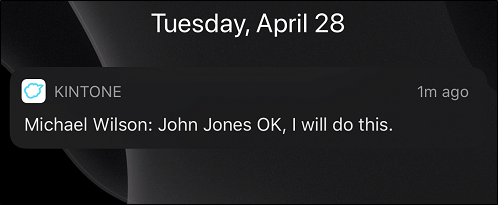
若未收到推播通知,請確認iPhone或Android裝置的通知設定。
-
iPhone的通知設定
依序開啟[設定]、[Kintone]、[通知]來進行變更。 -
Android裝置的通知設定
依序開啟[設定]、[應用程式與通知]、[Kintone]來進行變更。
變更通知設定的方法,可能會依OS的版本而異。
關於行動裝置版的通知,請參閱以下頁面。
行動裝置版通知概要
篩選顯示的通知
在[入口網站]畫面與[通知]畫面中,您可以篩選要顯示的通知。
若要篩選通知,請從下拉式選單選擇篩選條件。
![截圖:[通知]畫面中顯示篩選用的下拉式選單](https://data.wovn.io/ImageValue/production/6812f3945d04953f9f15059b/zh-CHT/ee959e12d432b3a45788f2f41e38de21/kintone_img_en_notification_tutorial_img10.png)
以下為新增篩選的步驟。
-
在[入口網站]畫面中點選[通知]的下拉式選單後,點選[自訂篩選]。
![截圖:從[通知]的下拉式選單點擊[自訂篩選]](https://data.wovn.io/ImageValue/production/6812f3945d04953f9f15059b/zh-CHT/6f1eda2d594827d1a43446681b0f7116/kintone_img_en_notification_tutorial_img7.png)
-
在[設定篩選]對話方塊中設定各個項目。
- [篩選名稱]
輸入要儲存的篩選名稱。 - [通知類型]
若要篩選「與我相關」的通知,選擇[與我相關]。 - [篩選範圍]
若要篩選特定應用程式及空間等來源的通知,選擇[僅顯示以下來源的通知]或[除去以下來源的通知]並指定範圍。 - [篩選傳送者]
若要篩選特定使用者的通知,請指定使用者。
- [篩選名稱]
-
點選[儲存]。
對通知加上「稍後再讀」標記
點選通知右上方的[稍後再讀]圖示,可以將通知加上「稍後再讀」標記。
![截圖:通知上的[稍後再讀]圖示](https://data.wovn.io/ImageValue/production/6812f3945d04953f9f15059b/zh-CHT/9818bd8eedf1dd5d46172162ae22b954/kintone_img_en_notification_tutorial_img8.png)
加上標記的通知即使在通知的查看期限(70天)過後,只要未取消標記就可以查看。在[入口網站]畫面或[通知]畫面中選擇篩選[稍後再讀],即可確認已加上標記的通知。
通知的群組化
在[通知]畫面中,依據條件會將多筆通知合併顯示為「其他○筆」。已合併為「其他○筆」的通知內容將不會顯示。

通知群組化的條件如下:
| 功能 | 群組化的操作 | 群組化的單位 |
|---|---|---|
| スペース | 新增空間、編輯空間內文、變更設定、變更訪客空間成員 | 每個空間 |
| スレッド | 新增主題、編輯主題內文 | 每個主題 |
| スレッド | 撰寫回覆、回應貼文、對貼文及回應按「讚」 | 每則貼文 |
| 用戶 | 用戶貼文、回覆貼文、對貼文及回覆按「讚」 | 每則貼文 |
| 訊息 | 撰寫訊息,對訊息按「讚」 | 撰寫訊息,對訊息按「讚」 |
| 應用程式 | 新增記錄及編輯相同記錄、更新狀態、填寫回覆 | 每筆記錄 |
| 應用程式 | 匯入記錄、匯出記錄、大量刪除記錄、定期報表通知、匯出匯總或交叉資料表 | 每個應用程式及每種操作類型 |