
透過Excel檔案建立應用程式
您可以匯入Excel檔案來建立應用程式。建立應用程式時,也會一併匯入檔案內的資料。請試著匯入業務中使用的Excel檔案,建立應用程式。
若要從CSV檔案匯入資料,請參閱以下頁面。
透過CSV檔案建立應用程式
若要將Excel檔案的資料匯入到已建立的應用程式,請參閱以下頁面。
從檔案將記錄資料匯入到應用程式
操作概要
(1) 備妥業務中使用的Excel檔案或該檔案的複本。
(2) 將Excel檔案調整成可匯入Kintone的檔案並儲存。
(3) 依照畫面操作指示匯入檔案。
步驟
-
將Excel檔案調整成可匯入Kintone的格式。
請將調整好的檔案儲存在電腦上。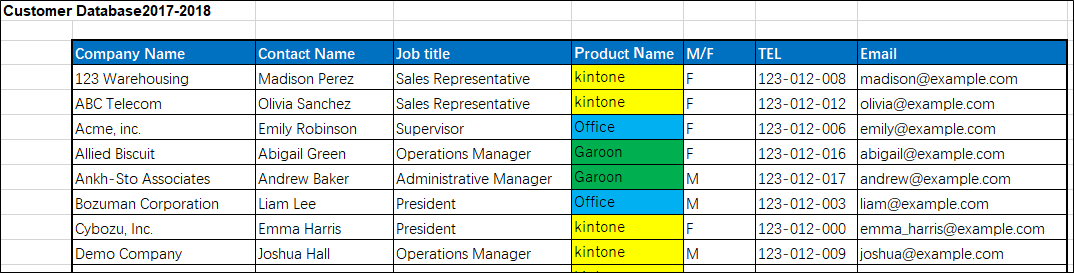
-
在Kintone的入口網站中,點選[應用程式]區域中+形狀的[建立新應用程式]圖示。
-
在[Kintone應用程式商城]畫面中,點選[建立新應用程式]中的[透過匯入Excel檔案建立]。
![截圖:框線強調[透過匯入Excel檔案建立]](https://data.wovn.io/ImageValue/production/6812f3945d04953f9f15059b/zh-CHT/f4a54b7360b737dbf39d972c5ef80aac/kintone_img_en_add_app_excel_img08.png)
-
在[透過匯入Excel檔案建立]畫面中,點選[開始建立]。
![截圖:框線強調[開始建立]](https://data.wovn.io/ImageValue/production/6812f3945d04953f9f15059b/zh-CHT/5c72b26a483baf51f7796bec33529299/kintone_img_en_add_app_excel_img10.png)
-
確認勾選項目並勾選後,點選[開始上傳]。
-
點選[上傳Excel檔案]中的[選擇檔案],選擇要匯入的檔案。
![截圖:框線強調[選擇檔案]](https://data.wovn.io/ImageValue/production/6812f3945d04953f9f15059b/zh-CHT/fb209523b5e7af239cec1f5108f72d2f/kintone_img_en_add_app_excel_img03.png)
-
顯示[指定資料範圍(Excel內)]對話方塊時,指定要匯入到Kintone的資料範圍。
若系統成功判斷匯入資料範圍,將不會顯示[指定資料範圍(Excel內)]對話方塊。
![截圖:顯示[指定資料範圍(Excel內)]對話方塊](https://data.wovn.io/ImageValue/production/6812f3945d04953f9f15059b/zh-CHT/7a44f2e85d1311d95b731c34ca623b0f/kintone_img_en_add_app_excel_img04.png)
-
在[確認預覽]中,確認預覽顯示的第一列是否為項目名稱(欄位名稱)。
若要匯入的項目未正確顯示,或要變更匯入的資料,請點選[變更資料範圍(當前選擇的範圍是「***」,工作表為「***」)]並重新指定範圍。
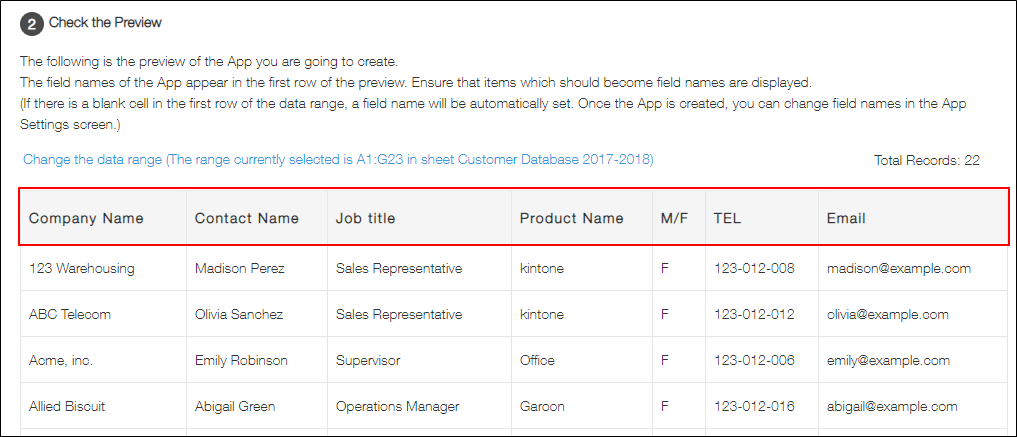
若匯入範圍的第一列存在合併或空白的儲存格,欄位名稱會改變。
例)B欄中有空白儲存格時:「欄位_B*」
有合併兩個儲存格的「地址」儲存格時:「地址(2)*」 -
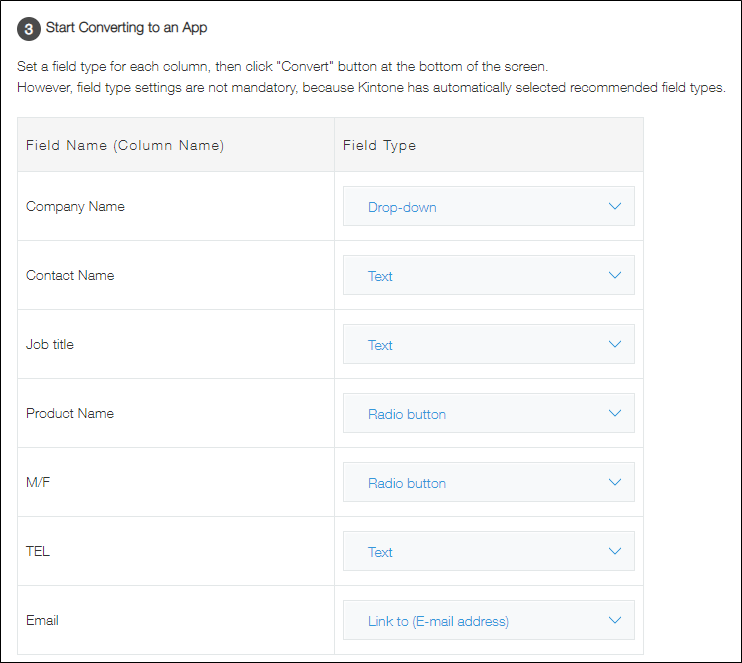
在[開始建立應用程式]中,確認自動選擇的欄位類型是否有問題。
系統會依據Excel檔案的前100列自動設定建議的欄位類型。基本上不需要變更。
不需要匯入的Excel項目,請在[欄位類型]中選擇[(忽略此欄)]。
-
點選畫面右下方的[建立]。
若點選[建立]後顯示錯誤,請參閱以下頁面。
透過Excel/CSV檔案建立應用程式失敗時
![截圖:框線強調[建立]](https://data.wovn.io/ImageValue/production/6812f3945d04953f9f15059b/zh-CHT/32020c6f05bdfeee27c0f4ae76a1baff/kintone_img_en_add_app_excel_img09.png)
-
匯入完成後,確認建立的應用程式。
點選顯示在入口網站中的應用程式名稱,將顯示[記錄清單]畫面。
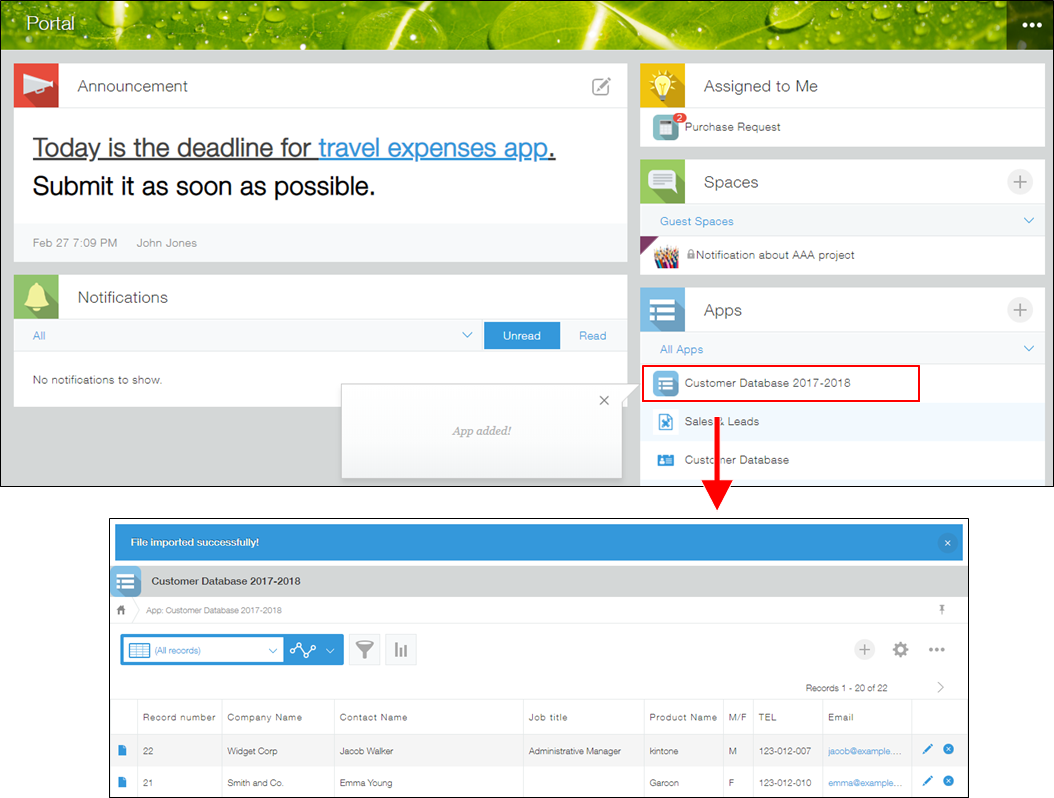 您可以變更應用程式名稱或圖示、欄位配置等內容。
顯示錯誤訊息時
若步驟中記載的處理方式仍無法解決問題,請參閱以下頁面。
透過Excel/CSV檔案建立應用程式失敗時
Q&A
可以匯入儲存格的顯示格式或格式化條件嗎?
可以匯入檔案。但無法在Kintone的應用程式中沿用Excel的顯示格式及格式化條件。
在儲存格中設定運算式時會匯入運算式和計算結果嗎?
只會匯入計算結果的值。
可以透過檔案匯入建立含有表格的應用程式嗎?
無法。
請先建立應用程式後,再從檔案匯入含有表格的資料。
從檔案將記錄資料匯入到應用程式
自動選擇的欄位類型沒有[複選]和[核取方塊]的選項。
匯入檔案建立應用程式時,欄位類型無法選擇[複選]欄位或[核取方塊]欄位。
詳情請參閱以下頁面。
無法選擇的欄位類型
應用程式建立完成後將無法變更欄位類型。
Excel檔案中已輸入值,但存在未匯入[選擇使用者]、[選擇組織]、[選擇群組]欄位的記錄。
只有已登錄在Kintone中的使用者、組織或群組的資料會被匯入到欄位中。
請確認Excel檔案中輸入的使用者登入名稱、組織的組織代碼或群組的群組代碼,是否已登錄在Kintone中。