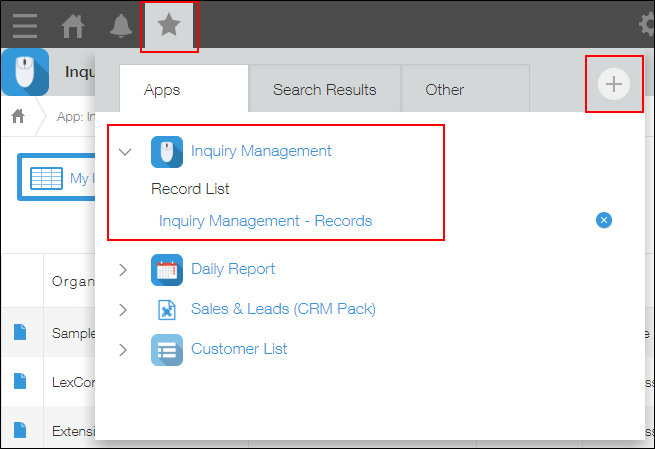
顯示自己作為負責人的記錄清單
在Kintone的應用程式中,您可以建立只顯示自己作為負責人的記錄的「個人用清單」。在多人共同使用的應用程式中,也能快速確認與自己相關的記錄。
本文將說明如何設定依據查看清單的使用者,顯示該使用者作為負責人的記錄清單。
在篩選條件中指定[登入使用者],可以節省建立所有成員分的清單的時間。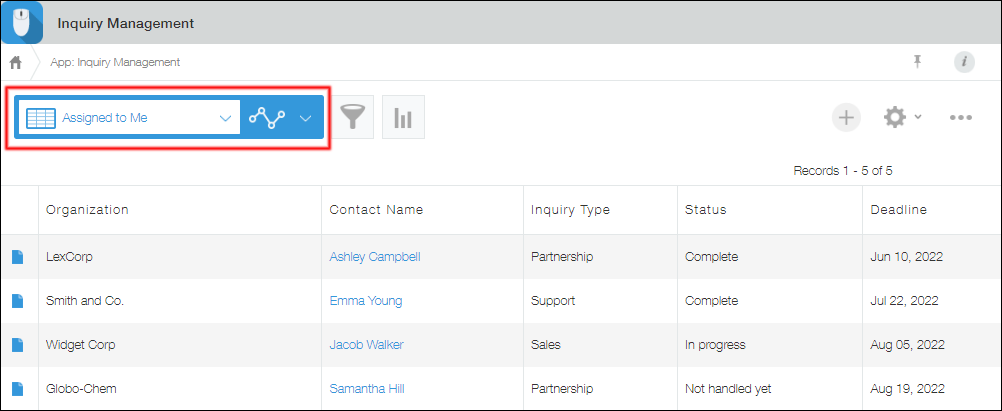
事前準備:在應用程式中配置負責人欄位
事先在應用程式中配置輸入負責人欄位。
本次先配置[選擇使用者]欄位,並將欄位名稱設定為「負責人」。
![截圖:新增[選擇使用者]欄位](https://data.wovn.io/ImageValue/production/6812f3945d04953f9f15059b/zh-CHT/b870acbe357dea7f2a427e2d170835f8/kintone_img_en_tips_myview_04.png)
接下來,以下列任一方法建立自己作為負責人的清單。
- 方法1:從[應用程式的設定]畫面建立
- 方法2:從[記錄清單]畫面建立
方法1:從[應用程式的設定]畫面建立自己作為負責人的清單
從[應用程式的設定]畫面建立自己作為負責人的清單的步驟如下:
-
在[記錄清單]畫面(應用程式的首頁)中,點選畫面右上方齒輪形狀的[設定應用程式]圖示。
![截圖:框線強調[設定應用程式]圖示](https://data.wovn.io/ImageValue/production/6812f3945d04953f9f15059b/zh-CHT/48c8880e8563c968147260517e237593/kintone_img_en_tips_myview_12.png)
-
在[應用程式的設定]畫面中,點選[清單]分頁。
![截圖:表示[清單]分頁的位置](https://data.wovn.io/ImageValue/production/6812f3945d04953f9f15059b/zh-CHT/6f915860cf79bff74e1ba4e23991d2c7/kintone_img_en_tips_myview_13.png)
-
點選[新增清單]按鈕來建立新清單,或點選[複製]來複製現有清單。
本次點選[複製],複製現有清單。
![截圖:點選[複製]時的畫面變化](https://data.wovn.io/ImageValue/production/6812f3945d04953f9f15059b/zh-CHT/c4de7648bb88ada61e5a6bc767cff46b/kintone_img_en_tips_myview_14.png)
-
點選複製的清單的[編輯]。
![截圖:框線強調[編輯]](https://data.wovn.io/ImageValue/production/6812f3945d04953f9f15059b/zh-CHT/e6da94ea0cc04bc46080f4c3b69e2e10/kintone_img_en_tips_myview_15.png)
-
在[清單名稱]中輸入「自己負責的清單」等任意名稱。
視需要變更要在記錄清單中顯示的欄位。
![截圖:在[清單名稱]中輸入任意名稱的畫面](https://data.wovn.io/ImageValue/production/6812f3945d04953f9f15059b/zh-CHT/b0e671a7bdce9959632bbabcf2a2f6ea/kintone_img_en_tips_myview_16.png)
-
在[篩選]的[條件]中,選擇設定為負責人的欄位名稱。
本次選擇「負責人」作為設定為負責人的欄位。
![截圖:[條件]的設定畫面](https://data.wovn.io/ImageValue/production/6812f3945d04953f9f15059b/zh-CHT/0f49a9f1973f5678f44186e859357a9e/kintone_img_en_tips_myview_24.png)
-
在輸入欄中輸入「登入使用者」,點選顯示為建議選項的[登入使用者]。
![截圖:[其他]分頁畫面](https://data.wovn.io/ImageValue/production/6812f3945d04953f9f15059b/zh-CHT/c5581cfe1d79fc8676e30c80d08ca57d/kintone_img_en_tips_myview_25.png)
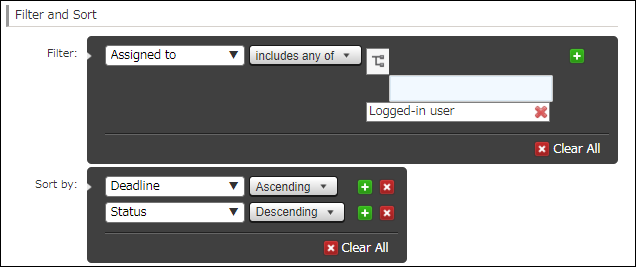
確認[條件]已設定為「負責人」、[包含以下任意一個]、[登入使用者]。
-
點選畫面右下方的[儲存]。
![截圖:框線強調[儲存]按鈕](https://data.wovn.io/ImageValue/production/6812f3945d04953f9f15059b/zh-CHT/ff29d6eee7fc25cac51f541de12c114e/kintone_img_en_tips_myview_20.png)
-
點選畫面右上方的[更新應用程式]。
-
在[更新應用程式]對話方塊中,點選[更新應用程式]。
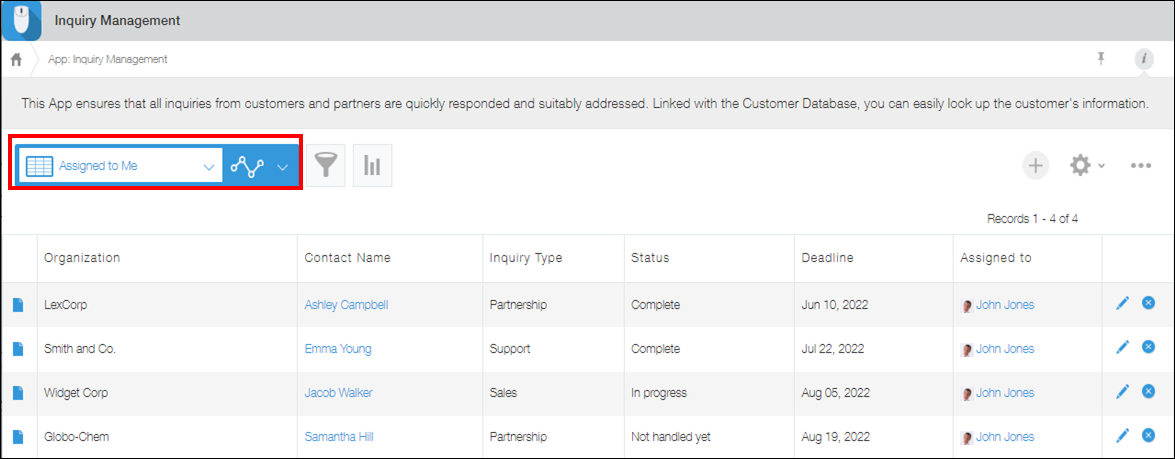
自己作為負責人的清單建立完成。
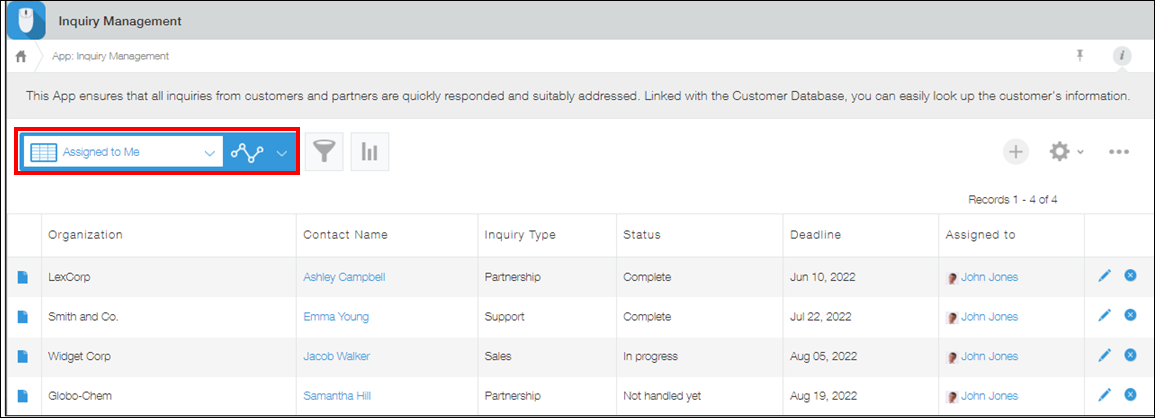
選擇已建立的清單,將會對A顯示A作為負責人的記錄,對B顯示B作為負責人的記錄。
參考:預設顯示自己負責的清單
您可以將已建立的自己負責的清單設定為開啟應用程式時最先顯示的預設清單。
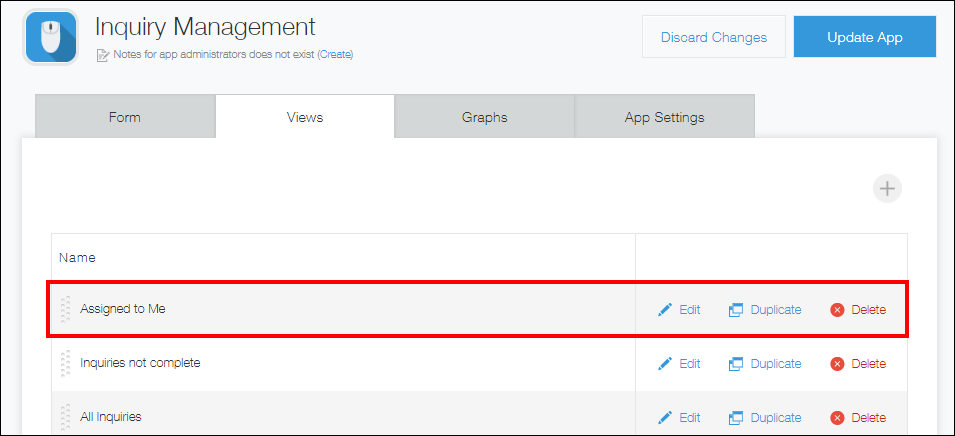
在[應用程式的設定]畫面的[清單]分頁中,將自己負責的清單移動到已建立的清單的最上面。
方法2:從[記錄清單]畫面建立自己作為負責人的清單
從[記錄清單]畫面建立自己作為負責人的清單的步驟如下:
-
點選[記錄清單]畫面(應用程式的首頁)的[篩選]按鈕。
![截圖:框線強調[記錄清單]畫面中的[篩選]圖示](https://data.wovn.io/ImageValue/production/6812f3945d04953f9f15059b/zh-CHT/02d19d23ff41f87a9af44e64d0729e29/kintone_img_en_tips_myview_02.png)
-
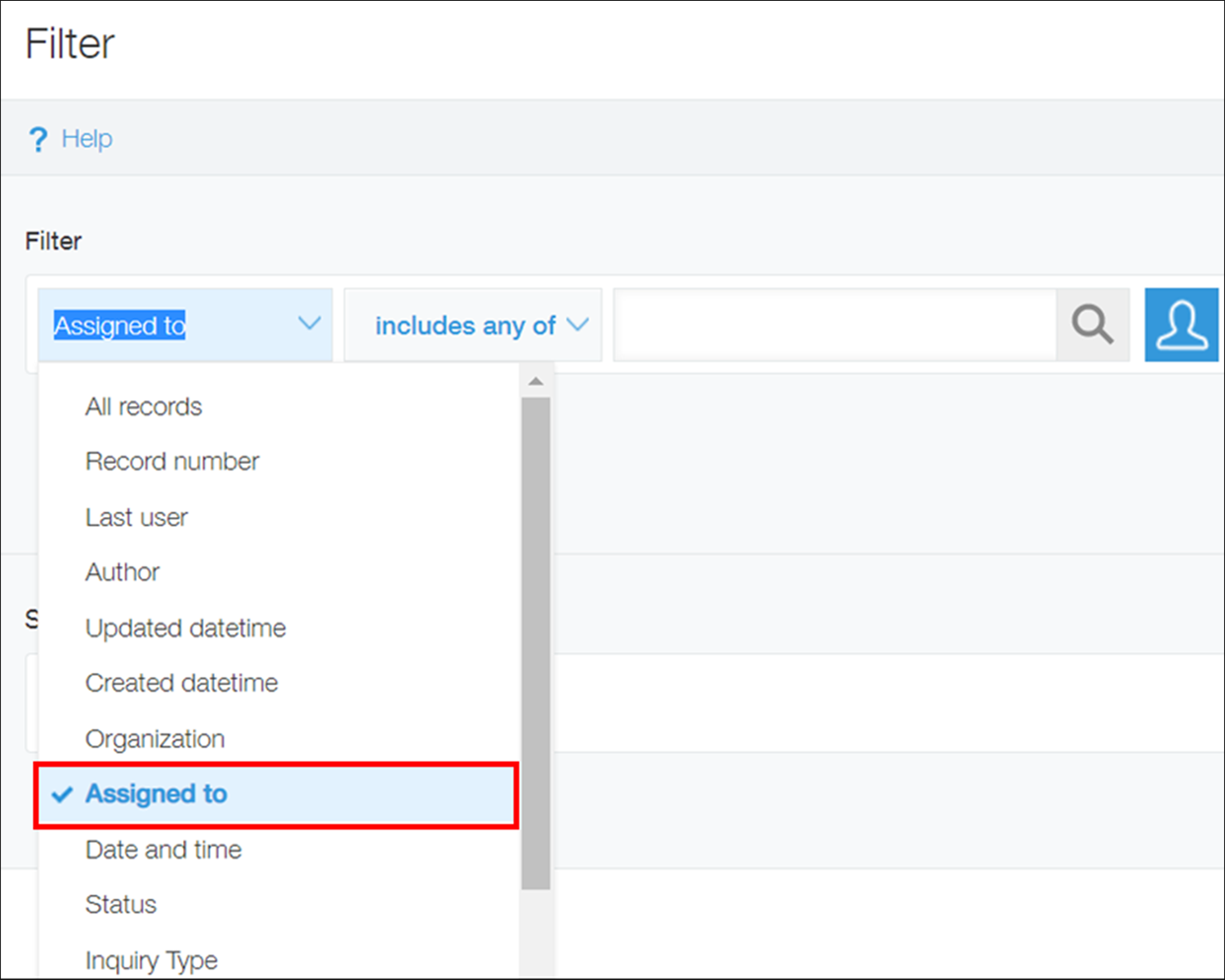
選擇設定為負責人的欄位名稱。
本次選擇「負責人」。
-
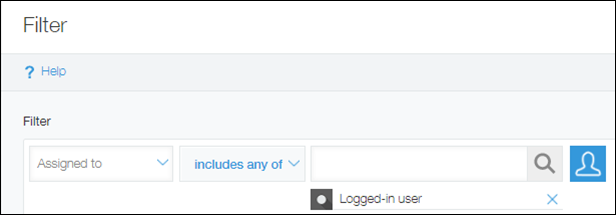
在輸入欄中輸入「登入使用者」,點選顯示為建議選項的[登入使用者]。
![截圖:輸入欄中[登入使用者]顯示為建議選項](https://data.wovn.io/ImageValue/production/6812f3945d04953f9f15059b/zh-CHT/0b17b4ebfdd7fe5b27283d7c5f88a45e/kintone_img_en_tips_myview_28.png)
確認[條件]已設定為「負責人」、[包含以下任意一個]、[登入使用者]。
-
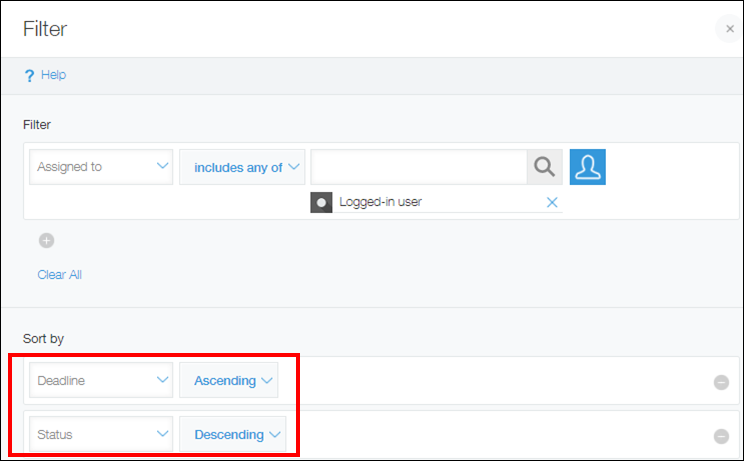
視需要設定其他篩選條件或排序。
本次在[排序]中設定「期限」[遞增]、「對應狀態」[遞增]。
-
點選[儲存],為清單命名並儲存。
若只要顯示篩選後的清單,點選[套用]。
![截圖:表示[儲存]按鈕與[套用]按鈕的位置](https://data.wovn.io/ImageValue/production/6812f3945d04953f9f15059b/zh-CHT/498be26a0c5378b42cc4e6cd6fcd37f8/kintone_img_en_tips_myview_09.png)
自己作為負責人的清單建立完成。
參考:將清單加為書籤
即使不將清單的篩選條件儲存在應用程式中,也可以加為Kintone的書籤。
參考:新增書籤