
Kintone中有SUMIF函數嗎?
Kintone中沒有SUMIF函數,但只要組合IF函數及SUM函數,即可依照各條件加總表格內的數值。
若要指定條件並加總表格內的數值,請進行以下步驟。
Step1. 使用IF函數,挑選出條件一致的數值(列)。
Step2. 利用SUM函數加總該數值(列)。
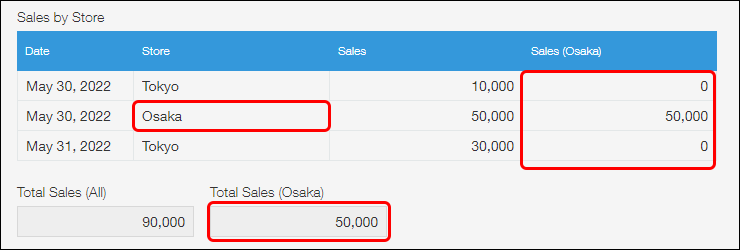
參考範例:從表格內匯總特定銷售據點的銷售金額
以下介紹從「各銷售據點銷售業績」的表格內只匯總「大阪店」銷售金額的方法。
配置在表格中的欄位
在表格中配置以下欄位。
-
[下拉式選單]欄位
欄位名稱與欄位代碼:銷售據點
在選項中輸入東京、大阪、福岡等銷售據點名稱。 -
[數值]欄位
欄位名稱與欄位代碼:銷售業績 -
[計算]欄位
欄位名稱與欄位代碼:大阪店銷售業績
計算公式:IF(銷售據點="大阪",銷售業績,0)
使用以上計算公式,在銷售據點為大阪時顯示銷售業績,銷售據點非大阪時顯示0。
此外,也請視需要在表格中設定[日期]欄位等。
配置在表格外的欄位
在表格外配置匯總大阪店銷售業績的欄位。
- [計算]欄位
欄位名稱:大阪店銷售業績總金額
計算公式:SUM(大阪店銷售業績)
欄位代碼可自由設定。
使用以上計算公式,算出大阪店的銷售業績總金額。
其他計算公式範例
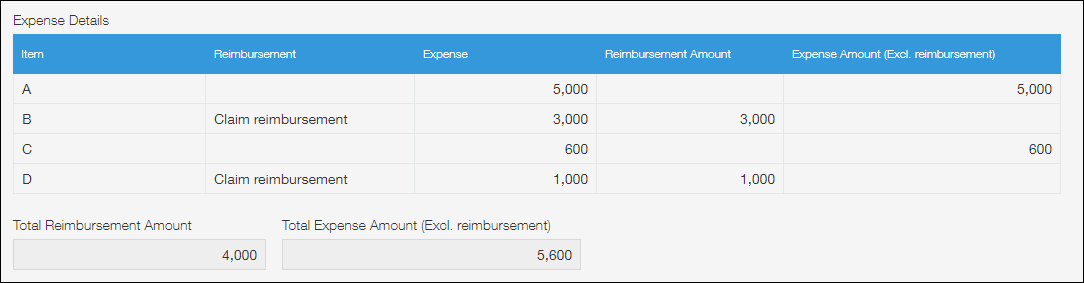
以下範例是從「明細」的表格內,分別匯總有勾選「自費」的列的合計,未勾選「自費」的列的合計。
「自費」使用[核取方塊]欄位。
在[計算]欄位中設定以下所有計算公式。
|
有勾選「自費」時,將篩選出「自費金額」欄位中的金額,未勾選時則篩選出「非自費金額」欄位中的金額來進行計算。
將在表格外分別顯示「自費金額」與「非自費金額」的合計。
應用程式範本
以下連結可以下載已設定此頁面中介紹的計算公式的應用程式範本,僅供參考。
| 應用程式範本「kintone_sumif_en.zip」 |
|---|
 |
點選連結下載範本檔案(zip)後不須解壓縮,請直接將檔案匯入Kintone。