
關於清單
[記錄清單]畫面是開啟應用程式時最先顯示的畫面。
在初始設定中,將以表格格式顯示已登錄在該應用程式中的所有記錄的所有欄位。
您可以配合使用需求建立新的清單。
建立清單時,可以指定要顯示在清單中的記錄條件及欄位的排序順序。除了表格格式外,也能以行事曆格式顯示記錄,或以HTML自訂任意顯示格式(自訂格式)。
您可以建立多個清單,建議先建立應用程式使用者常用的清單並儲存,方便日後使用。
本文將說明已預先設定的清單與新建立的清單。
預設的清單
[(全部)]
在初始設定中,已預先設定了名為[(全部)]的表格格式清單。
表格格式
[(全部)]清單中將顯示已登錄在該應用程式的所有記錄。此外,將顯示下列欄位以外的所有欄位。無法指定顯示的欄位及排序。
- [表格]
- [表格]內的欄位
- [作成者]
- [更新人]
- [建立時間]
- [更新時間]
- [相關記錄清單]
- [群組]
- [標籤]
- [空白欄]
- [分隔線]
- [類別]
新建立的清單
您可以配合使用需求建立新的清單。在新建立的清單中,可以設定清單的顯示格式和要顯示的欄位類型、記錄的條件等。
建立及設定新的清單的詳細步驟,請參閱以下頁面。
設定清單
以下說明清單顯示格式的詳細內容。顯示格式有表格格式、行事曆格式、自訂格式,共3種類型。
表格格式
以各欄位為欄,記錄為列的顯示格式。
可設定要顯示的欄位類型、排序順序和顯示記錄的條件。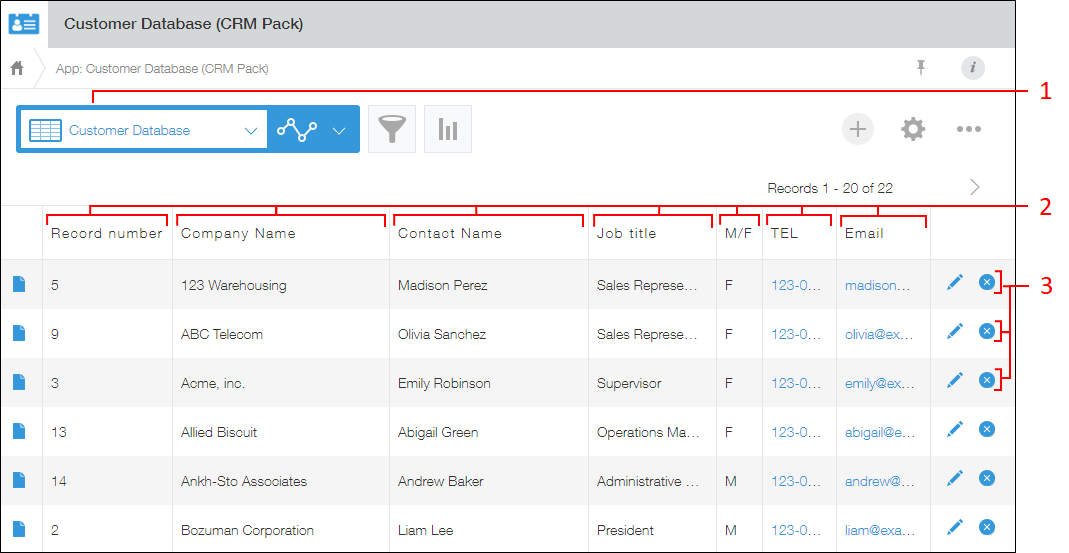
1:切換顯示清單用的下拉式選單
2:欄位
3:記錄
您可以從下列類型的欄位中選擇要在表格格式的清單中顯示的欄位。
- [文字列(1行)]
- [リッチエディター]
- [文字列(複数行)]
- [数値]
- [計算]
- [ラジオボタン]
- [核取方塊]
- [複選]
- [ドロップダウン]
- [日付]
- [時刻]
- [日期與時間]
- [添付ファイル]
- [リンク]
- [ユーザー選択]
- [組織選択]
- [グループ選択]
- [ルックアップ]
- [表格]
- [記錄編號]
- [作成者]
- [建立時間]
- [更新人]
- [更新時間]
- [執行者]
- [狀態]
- [類別]
行事曆格式
在行事曆的日期欄中顯示記錄。
您可以透過[日期]或[日期與時間]欄位的值指定要顯示記錄的日期。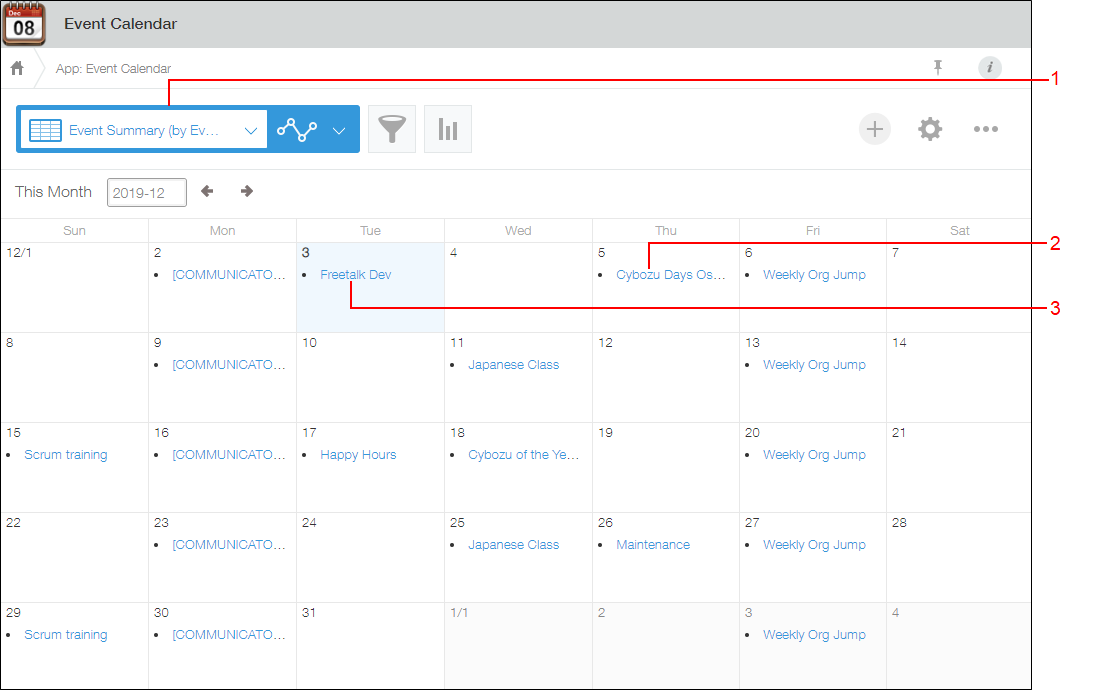
1:切換顯示清單用的下拉式選單
2:記錄(一頁最多顯示500筆記錄)
3:特別標記顯示「今天」的日期
您可以從下列類型的欄位中選擇要在行事曆中顯示的各記錄標題。
- [記錄編號]
- [文字列(1行)]
- [文字列(複数行)]
- [リッチエディター]
- [添付ファイル]
- [ユーザー選択]
- [組織選択]
- [グループ選択]
- [作成者]
- [更新人]
- [執行者]
- [数値]
- [計算]
- [リンク]
- [ルックアップ]
自訂
您可以使用HTML編寫自訂記錄清單的下列部分。
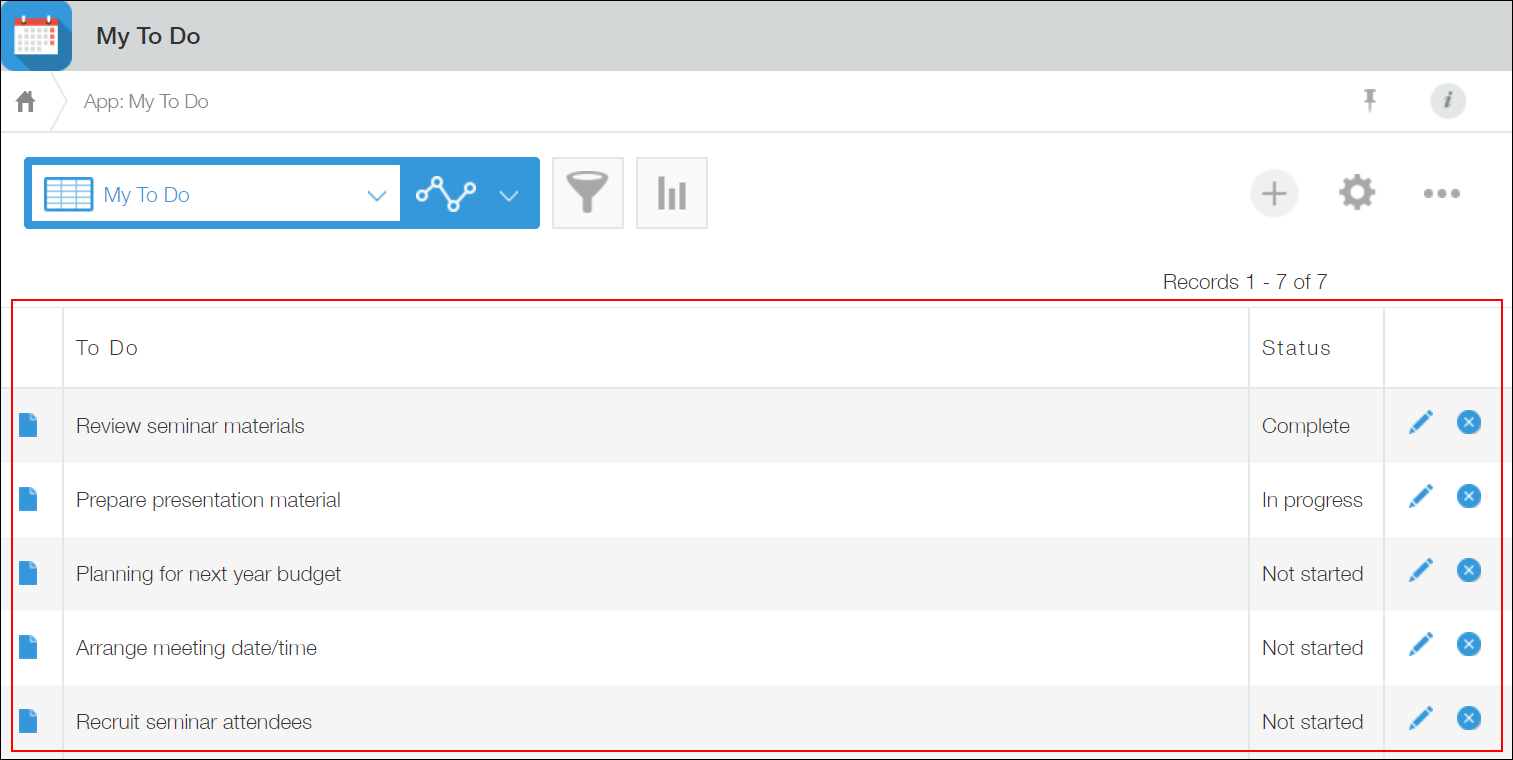 以下範例為待辦事項的自訂顯示。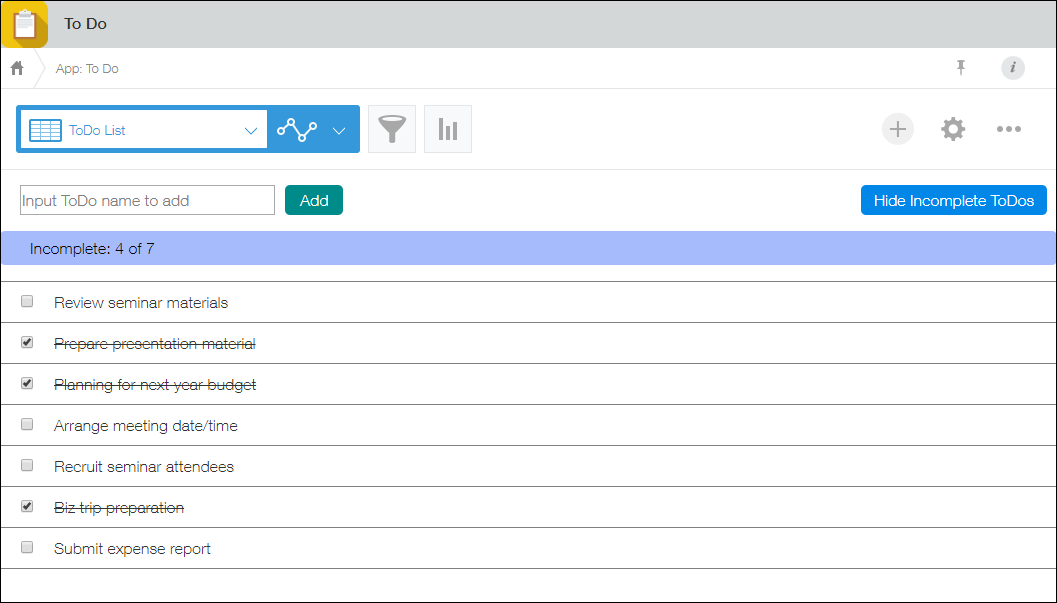
以下頁面中有自訂清單範例的介紹。
清單畫面的自訂(僅提供日文版)
您也可以使用JavaScript/CSS自訂功能來套用JavaScript檔案或CSS檔案。
關於JavaScript/CSS自訂功能,請參閱以下頁面。
使用JavaScript或CSS自訂應用程式