
[個人設定]畫面概要
在[個人設定]畫面中,各使用者可以設定[時間格式]、[電子郵件通知]、[桌面通知]。
此處儲存的設定內容只會套用至自己的帳號。
![截圖:[個人設定]的畫面](https://data.wovn.io/ImageValue/production/6812f3945d04953f9f15059b/zh-CHT/62bfeb09c3bfc33d5659af6f82d03da5/kintone_img_en_personal_settings_08.png)
若要開啟[個人設定]畫面,點選Kintone畫面上方齒輪形狀的[設定]圖示後,再點選[個人設定]。
![截圖:點選開啟[個人設定]](https://data.wovn.io/ImageValue/production/6812f3945d04953f9f15059b/zh-CHT/6d4ba12348cd32bf17d522a1c8c01e4a/kintone_img_en_personal_settings_01.png)
點選[返回],即可回到開啟[個人設定]畫面前的畫面。
![截圖:[個人設定]的[返回]按鈕](https://data.wovn.io/ImageValue/production/6812f3945d04953f9f15059b/zh-CHT/6620ca0961ab2cfc13fe2d388c47d337/kintone_img_en_personal_settings_06.png)
以下分別說明可以在[個人設定]畫面中設定的項目。
[時間格式]
將Kintone中的時間格式切換為[12小時制]或[24小時制]。
在初始設定中,預設為[12小時制]。
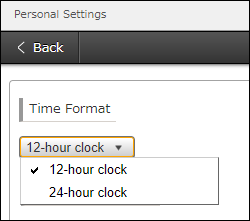
若要變更[時間格式]設定,請利用下拉式選單切換為[12小時制]或[24小時制]後,再點選[儲存]。
變更[時間格式]設定後,回覆的填寫時間等顯示也會改變。
-
設定[24小時制]
![截圖:設定[24小時制]時回覆的填寫時間顯示範例](https://data.wovn.io/ImageValue/production/6812f3945d04953f9f15059b/zh-CHT/b94d3adb690effc59a76a72c64c55314/kintone_img_en_personal_settings_03.png)
-
設定[12小時制]
![截圖:設定[12小時制]時回覆的填寫時間顯示範例](https://data.wovn.io/ImageValue/production/6812f3945d04953f9f15059b/zh-CHT/8f8a90535ac6e0126f4bf82dfdc23ea2/kintone_img_en_personal_settings_04.png)
[電子郵件通知]
設定是否接收電子郵件通知,以及接收電子郵件通知的對象與格式。
![截圖:[電子郵件通知]的設定項目](https://data.wovn.io/ImageValue/production/6812f3945d04953f9f15059b/zh-CHT/32879ac5bf0e1f4ed8d81f651cbb3197/kintone_img_en_personal_settings_05.png)
在初始設定中,預設選擇與[Kintone系統管理]的[功能的啟用]畫面中[電子郵件通知]的[接收設定的預設值]及[電子郵件通知的格式]相同的設定項目。
參考:電子郵件通知功能的使用設定
若要變更[電子郵件通知]設定,請變更設定項目後再點選[儲存]。
[電子郵件通知]中可設定的項目如下:
[接收]/[不接收]
設定當在Kintone中收到通知時,是否接收電子郵件通知。
選擇[接收]時,請一併設定以下項目。
[電子郵件通知的對象]
設定只接收「與我相關」的通知,或接收「全部」通知。
- 選擇[僅與我相關的通知]:
收到自己被提及的通知時將傳送電子郵件通知。 - 選擇[全部通知]:
收到包含「與我相關」通知在內的所有通知時,都會傳送電子郵件通知。
因此可能會收到非常多的電子郵件。
「與我相關」通知與「全部」通知的差異,請參閱以下頁面。
「與我相關」通知與「全部」通知的差異
部分通知不支援電子郵件通知。關於不支援電子郵件通知的項目,請參閱以下頁面中表格下方的補充事項。
傳送通知的時間點與對象
[電子郵件通知的格式]
設定以[HTML格式]或[文字格式]接收電子郵件通知。
- [HTML格式]的電子郵件通知範例:
![截圖:[HTML格式]的電子郵件範例](https://data.wovn.io/ImageValue/production/6812f3945d04953f9f15059b/zh-CHT/3ba77f0032ef4d25bedaf0785ea03343/kintone_img_en_enable_mail_notification_img1.png)
- [文字格式]的電子郵件通知範例:
![截圖:[文字格式]的電子郵件通知範例](https://data.wovn.io/ImageValue/production/6812f3945d04953f9f15059b/zh-CHT/0f1393cabf254654ee8099a8cd0acc26/kintone_img_en_enable_mail_notification_img2.png)
[桌面通知]
設定在Kintone中收到「與我相關」通知時是否顯示桌面通知。
![截圖:[桌面通知]的畫面](https://data.wovn.io/ImageValue/production/6812f3945d04953f9f15059b/zh-CHT/e6c993706cbd0857cb35b389f5488f1b/kintone_img_en_personal_settings_07.png)
詳情請參閱以下頁面。
設定桌面通知