
設定電子郵件通知
本文將說明電子郵件通知的概要,以及接收電子郵件通知所需的設定。
關於電子郵件通知
電子郵件通知功能是透過電子郵件接收在Kintone中收到的通知。
可以接收應用程式、空間、訊息、用戶的通知。
電子郵件的主旨依通知內容而異。
詳情請參閱以下頁面。
電子郵件通知的主旨
必要設定
若要接收電子郵件通知,必須進行以下設定。
- 設定使用者的電子郵件地址(Kintone共通管理員或各使用者)
- 啟用電子郵件通知功能(Kintone系統管理員)
- 視需要針對各應用程式設定通知(應用程式管理員)
- 在個人設定中設定電子郵件通知(各使用者)
設定使用者的電子郵件地址(Kintone共通管理員或各使用者)
由Kintone共通管理員對要接收電子郵件通知的使用者,在使用者資訊中設定電子郵件地址。
變更使用者資訊(Kintone 說明)
允許變更電子郵件地址時,也可以由使用者自行編輯個人資料,設定電子郵件地址。
變更個人資料(Kintone 說明)
啟用電子郵件通知功能(Kintone系統管理員)
由Kintone系統管理員啟用電子郵件通知功能。
-
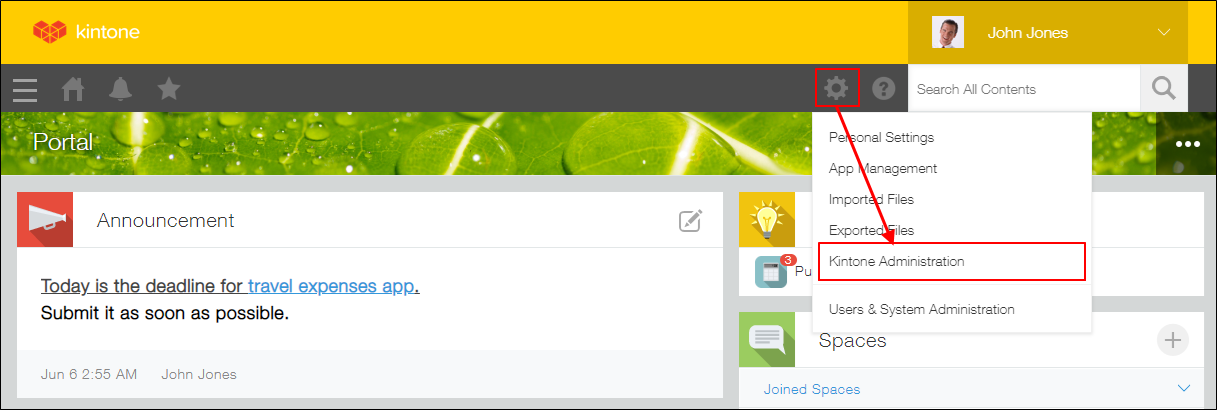
點選Kintone畫面上方齒輪形狀的[設定]圖示後,再點選[Kintone系統管理]。
-
在[Kintone系統管理]畫面中,點選[功能的啟用]。
![截圖:框線強調[功能的啟用]](https://data.wovn.io/ImageValue/production/6812f3945d04953f9f15059b/zh-CHT/1a85a9e20ce52c4dac8c400b6775c93a/kintone_img_en_feature_activ02.png)
-
在[功能的啟用]畫面的[電子郵件通知]中,勾選[啟用電子郵件通知功能]。
![截圖:選擇[啟用電子郵件通知功能]](https://data.wovn.io/ImageValue/production/6812f3945d04953f9f15059b/zh-CHT/64032789d383ec9a881b86fd535457e0/kintone_img_en_feature_activ05.png)
視需要設定[接收設定的預設值]、[電子郵件通知的格式]、[其他設定]。
各設定項目的詳情,請參閱以下頁面。
電子郵件通知功能的使用設定 -
點選[儲存]。
針對各應用程式設定通知(應用程式管理員)
若要接收應用程式通知,請由應用程式管理員對各應用程式設定通知。
可設定的通知詳情,請參閱以下頁面。
應用程式的通知設定
![截圖:框線強調[應用程式的設定]畫面的[通知]](https://data.wovn.io/ImageValue/production/6812f3945d04953f9f15059b/zh-CHT/0b0faf68da3c1abea9638b9fc5343ab9/kintone_img_en_enable_mail_notification04.png)
在應用程式的通知設定中,可以設定各種通知條件。
例如,設定成「當新增記錄時向A傳送通知」或「當狀態更改為『核准』時向建立人傳送通知」等運用方式。
在個人設定中設定電子郵件通知(各使用者)
由要接收電子郵件通知的使用者,在個人設定中設定電子郵件通知。
-
點選Kintone畫面上方齒輪形狀的[設定]圖示後,再點選[個人設定]。
![截圖:框線強調畫面上方的[設定]圖示及[個人設定]](https://data.wovn.io/ImageValue/production/6812f3945d04953f9f15059b/zh-CHT/abee0d683694a8133e828f7b27f3c6d8/kintone_img_en_mail_notification_img4.png)
-
在[個人設定]畫面中,選擇電子郵件通知的接收設定、接收對象,以及接收格式。
![截圖:框線強調[電子郵件通知]](https://data.wovn.io/ImageValue/production/6812f3945d04953f9f15059b/zh-CHT/92e2f9145cd5b8b89cd90aaf8708d74f/kintone_img_en_enable_mail_notification05.png)
「與我相關」通知與「全部」通知的差異,請參閱以下頁面。
「與我相關」通知與「全部」通知的差異
關於會收到通知的操作,詳情請參閱以下頁面。
傳送通知的時間點與對象 -
點選[儲存]。
設有存取限制時
啟用雙重驗證
存取電子郵件通知中記載的URL時,會在輸入使用者名稱與密碼登入後,要求輸入驗證碼。
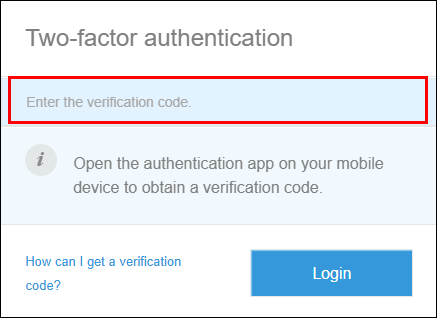
請開啟Google Authenticator等身分驗證應用程式,輸入顯示的6位數驗證碼。
關於如何取得驗證碼,詳情請參閱以下頁面。
取得雙重驗證的驗證碼