
在[應用程式管理]畫面中確認應用程式清單
您可以在[應用程式管理]畫面的[應用程式清單]中,確認自己具有管理權限的應用程式。
也可以指定應用程式名稱或記錄的最後更新日期等條件來篩選應用程式,或只顯示自己建立的應用程式。
步驟
-
點選Kintone畫面上方的[設定]圖示(齒輪形狀),再點選[應用程式管理]。
![截圖:強調畫面上方的[設定]圖示及[應用程式管理]](https://data.wovn.io/ImageValue/production/6812f3945d04953f9f15059b/zh-CHT/b42cb50f0717f2993eab3dc406c0effc/kintone_img_en_confirm_app_admins_05_us.png)
-
在[應用程式管理]畫面中確認[應用程式清單]。
[應用程式清單]的項目
以下說明[應用程式清單]的各個項目。
[應用程式清單]中顯示的項目,會依使用環境與合約方案而異。

[ID]
自動分配的應用程式ID。
[アプリ名]
應用程式的名稱。
點選應用程式名稱,開啟該應用程式。無法點選還在建立中尚未公開的應用程式。
[設定]
點選[設定]圖示(齒輪形狀),開啟[應用程式的設定]畫面。
[所属スペース]
應用程式所屬的空間。
點選空間名稱,開啟該空間的入口網站畫面。
顯示為[(無)]的應用程式,表示該應用程式不所屬於任何空間。
[アプリグループ]
應用程式所屬的應用程式群組。詳情請參閱以下頁面。
關於應用程式群組
[ステータス]
應用程式的狀態。
- [未啟用]:還在建立中尚未公開的應用程式
- [已啟用]:公開中的應用程式
- [有變更]:變更後的設定尚未套用至正式環境的公開中的應用程式
[レコードの最終更新日]
記錄最後新增或編輯的日期。
建立應用程式後未曾新增或編輯記錄時,將顯示應用程式的建立日期。
顯示[(無資料)]的應用程式,表示是在2021年1月的更新之前建立,且在更新後未曾新增或編輯記錄的應用程式。
進行以下操作時會更新[記錄的最後更新日期]:
- 在新增或編輯記錄畫面中新增或編輯記錄
- 從檔案匯入(Excel/CSV)新增或編輯記錄
- 透過執行API新增或編輯記錄
進行以下操作時不會更新[記錄的最後更新日期]:
- 變更流程管理的狀態或執行者
- 填寫回覆
- レコードの削除
- 在測試環境中的操作
[レコード数]
應用程式中登錄的記錄數。
還在建立中尚未公開的應用程式,將顯示「0」。
[フィールド数]
應用程式中配置的欄位數。
下列項目不會包含在欄位數中。
- [建立人]
- [更新者]
- [作成日時]
- [更新時間]
- [レコード番号]
- [ラベル]
- [スペース]
- [罫線]
- [カテゴリー]
- プロセス管理の[ステータス](処理状況)
- プロセス管理の[作業者]
[群組]欄位和表格本身,也會列入欄位數計算。例如,表格中有[核取方塊]和[單行文字方塊]時,合計為3個欄位。
還在建立中尚未公開的應用程式,將顯示「0」。
[1日のAPIリクエスト数]
計算每天使用API的請求數。
仍在建立中尚未公開的應用程式,及所屬於[Private]應用程式群組的應用程式,不會被納入計數範圍內。
[API權杖數]
在應用程式中產生的API權杖數。
未產生API權杖的應用程式,將顯示「0」。
[Webhook數]
在應用程式中設定的Webhook數。
未在應用程式中設定Webhook時,將顯示「0」。
[參照此應用程式的應用程式數]
顯示透過[Lookup]欄位或[相關記錄清單]欄位參照該應用程式的其他應用程式數。
包含來自所屬於非公開空間、訪客空間、Private應用程式群組的應用程式的參照。
即使同個應用程式被多個欄位參照,也只會計算為1個應用程式。
[附件合計大小]
顯示應用程式內下列檔案的合計大小。
- 各記錄[附件]欄位中附加的檔案
- 各記錄版本歷程中的檔案
測試環境內的上述檔案大小也包含在合計大小中。
檔案的合計大小將以GB為單位,顯示到小數點後第2位。但合計大小大於0GB且小於0.01GB時,則一律顯示「0.01GB」。
若想確認更詳細的大小,以CSV格式下載應用程式清單即可進一步以byte為單位確認。
詳情請參閱以下頁面。
以CSV格式下載應用程式清單
[可存取的一般使用者數]
顯示可以存取應用程式的一般使用者數。
Kintone共通管理員可以點選[手動取得更新資料]按鈕來確認可存取各應用程式的一般使用者數。
詳情請參閱以下頁面。
確認可存取的使用者數
![截圖:強調[應用程式管理]畫面的[應用程式清單]上方的[手動取得更新資料]按鈕](https://data.wovn.io/ImageValue/production/6812f3945d04953f9f15059b/zh-CHT/cb1fd33dffc9ee2b8510e1e9a5308241/confirm_app_admins_02.png)
[可存取的訪客數]
顯示可以存取應用程式的訪客數。
cybozu.com共通管理員可以點選[手動取得更新資料]按鈕來確認可存取各應用程式的訪客數。
詳情請參閱以下頁面。
確認可存取的使用者數
[應用程式管理員數]
顯示已賦予變更應用程式設定權限的使用者數。
Kintone共通管理員可以點選[手動取得更新資料]按鈕來確認各應用程式的應用程式管理員數。
詳情請參閱以下頁面。
確認應用程式管理員數
[建立人]
建立應用程式的使用者。
[作成日時]
建立應用程式的時間。
不論應用程式的狀態(未啟用與已啟用)為何,固定顯示應用程式建立當下的時間。
[設定的最後更新人]
最後更新應用程式設定的使用者。
[設定の最終更新日時]
最後更新應用程式設定的時間。
篩選應用程式清單
您可以對[應用程式清單]的各項目指定條件,篩選應用程式。也可以組合多項條件進行篩選。
例如,篩選[記錄的最後更新日期]距今至少2年前的應用程式,即可快速找出長時間未更新記錄,建議清點的應用程式。
-
在[應用程式清單]的[篩選條件]中,點選[新增條件]。
![截圖:強調[應用程式清單]的[篩選條件]中的[新增條件]](https://data.wovn.io/ImageValue/production/6812f3945d04953f9f15059b/zh-CHT/144f3125e0877bdb1fd9ead683e67ba4/confirm_app_list_02.png)
新增指定篩選條件的列。
![截圖:[篩選條件]中新增一列指定篩選條件的列](https://data.wovn.io/ImageValue/production/6812f3945d04953f9f15059b/zh-CHT/9d0d4a629224eccaf87f70239ac8d678/confirm_app_list_03.png)
-
選擇要篩選的項目,並指定篩選條件。
可選擇的篩選項目及可指定的篩選條件如下:- [ID]
- 指定[=(等於)]、[≧(以上)]、[≦(以下)]中的任一個,再輸入半形整數。
- [アプリ名]
- 指定[包含],並輸入字串。
最多輸入64個字元,不論全形或半形。
篩選時不會區分大小寫、全形及半形。 - [所属スペース]
- 指定[包含]或[不包含],並輸入字串。
若指定 [不包含],不所屬於空間的應用程式也會顯示在篩選結果中。
最多輸入128個字元,不論全形或半形。
篩選時不會區分大小寫、全形及半形。 - [アプリグループ]
- 指定[包含以下任意一個]或[不包含以下任意一個],再選擇應用程式群組(可複選)。
無法選擇Private應用程式群組。 - [ステータス]
- 指定[包含以下任意一個]或[不包含以下任意一個],選擇[未啟用]、[已啟用]、[有變更](可複選)。
- [レコードの最終更新日]
- 指定[≦(以前)]或[≧(以後)],再從行事曆選擇日期,或直接輸入日期。
顯示為 [(無資料)]的應用程式不會包含在篩選結果中。 - [レコード数]
- 指定[=(等於)]、[≧(以上)]、[≦(以下)]中的任一個,再輸入半形整數。
- [フィールド数]
- 指定[≧(以上)]或[≦(以下)],再輸入半形整數。
- [1日のAPIリクエスト数]
- 指定[≧(以上)]或[≦(以下)],再輸入半形整數。
- [API權杖數]
- 指定[≧(以上)]或[≦(以下)],再輸入半形整數。
- [Webhook數]
- 指定[≧(以上)]或[≦(以下)],再輸入半形整數。
- [參照此應用程式的應用程式數]
- 指定[=(等於)]、[≧(以上)]、[≦(以下)]中的任一個,再輸入半形整數。
顯示為 [(無資料)]的應用程式不會包含在篩選結果中。 - [附件合計大小(GB)]
- 指定[≧(以上)]或[≦(以下)],再輸入以GB為單位的半形數值。可指定到小數點後第2位。
篩選時會使用[附件合計大小]欄中顯示的值。顯示的檔案大小值詳情,請參閱以下項目。
[附件合計大小]
- [可存取的一般使用者數]
- 指定[=(等於)]、[≧(以上)]、[≦(以下)]中的任一個,再輸入半形整數。
若 [應用程式清單]中顯示[尚未取得],點選[手動取得更新資料]按鈕取得資料後,即可依此條件進行篩選。詳情請參閱以下項目。
[可存取的一般使用者數] - [可存取的訪客數]
- 指定[≧(以上)]或[≦(以下)],再輸入半形整數。
若 [應用程式清單]中顯示[尚未取得],點選[手動取得更新資料]按鈕取得資料後,即可依此條件進行篩選。詳情請參閱以下項目。
[可存取的訪客數] - [應用程式管理員數]
- 指定[=(等於)]、[≧(以上)]、[≦(以下)]中的任一個,再輸入半形整數。
若 [應用程式清單]中顯示[尚未取得],點選[手動取得更新資料]按鈕取得資料後,即可依此條件進行篩選。詳情請參閱以下項目。
[應用程式管理員數] - [建立人]
- 指定[包含以下任意一個],再選擇使用者(可複選)。
-
- 最多可選擇100個使用者。
- 無法選擇停用中的使用者以及已刪除的使用者。
- Kintone共通管理的[組織間的存取權限]畫面中已勾選[禁止組織間相互存取]時,只有Kintone共通管理員和Kintone系統管理員可選擇所屬於不同最上層組織的使用者。一般使用者無法選擇。
- [作成日時]
- 指定[≦(以前)]或[≧(以後)],再從行事曆選擇日期,或直接輸入日期。
無法指定時間。 - [設定的最後更新人]
- 指定[包含以下任意一個],再選擇使用者(可複選)。
-
- 最多可選擇100個使用者。
- 無法選擇停用中的使用者以及已刪除的使用者。
- Kintone共通管理的[組織間的存取權限]畫面中已勾選[禁止組織間相互存取]時,只有Kintone共通管理員和Kintone系統管理員可選擇所屬於不同最上層組織的使用者。一般使用者無法選擇。
- [設定の最終更新日時]
- 指定[≦(以前)]或[≧(以後)],再從行事曆選擇日期,或直接輸入日期。
無法指定時間。
-
若要以多項條件進行篩選,反覆執行步驟1~2。
-
點選[篩選]。
將顯示以指定條件篩選的應用程式清單。
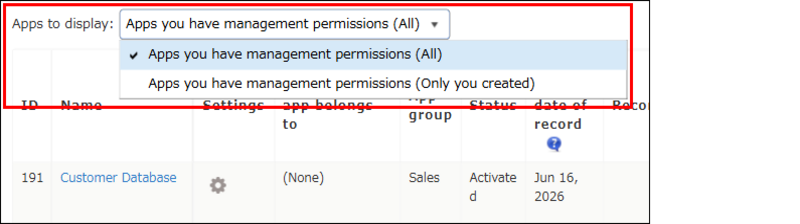
在[應用程式清單]中只顯示自己建立的應用程式
在[顯示應用程式]選擇[具有管理權限的應用程式(僅限自己建立的應用程式)],可以篩選出具有管理權限的應用程式中自己建立的應用程式。
可用來找出還在建立中的應用程式繼續進行設定,或整理、刪除自己建立的應用程式。
排序[應用程式清單]的項目
在[應用程式清單]中點選項目名稱,可以依遞增或遞減順序排序。
可排序的項目如下:
- [ID]
- [アプリ名]
- [所属スペース]
- [アプリグループ]
- [ステータス]
- [レコードの最終更新日]
- [レコード数]
- [フィールド数]
- [1日のAPIリクエスト数]
- [API權杖數]
- [Webhook數]
- [參照此應用程式的應用程式數]
- [附件合計大小]
- [可存取的一般使用者數]
- [可存取的訪客數]
- [應用程式管理員數]
- [建立人]
- [作成日時]
- [設定的最後更新人]
- [設定の最終更新日時]