
應用程式動作功能概要
應用程式動作功能是將開啟中的記錄資料,複製到同一個應用程式或其他應用程式,並建立新記錄。
本文將說明使用者可以藉由設定應用程式動作進行什麼樣的操作。
應用程式動作的設定方法,請參閱以下頁面。
設定應用程式動作
一鍵複製資料建立新記錄
點選預設的動作按鈕,即可複製資料建立新記錄。
以訂單管理應用程式及顧客清單應用程式為例。
若要在訂單管理應用程式中輸入顧客資訊,使用應用程式動作可以在建立新記錄時複製登錄在顧客清單應用程式裡的資訊。如此一來,就不需要再手動輸入每筆訂單的顧客資訊。
在顧客清單應用程式中建立動作,並指定要將哪個欄位複製到哪裡。建立好的動作按鈕會顯示在顧客清單應用程式的[記錄詳情]畫面中。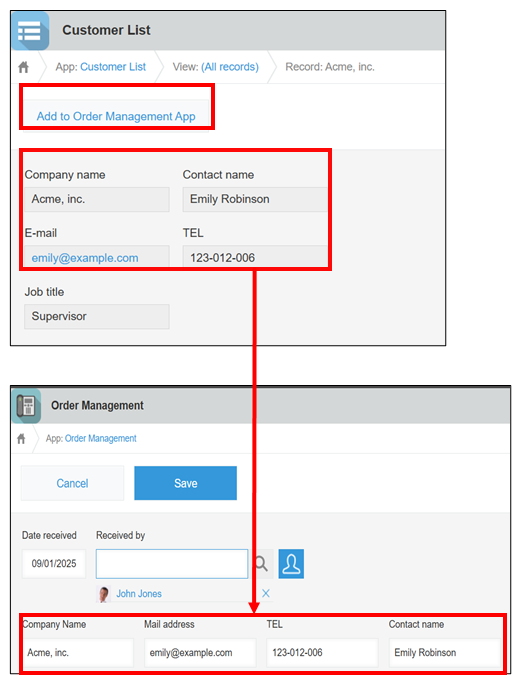
可以指定為複製目標的欄位依欄位類型而異。
關於可指定的欄位組合,請參閱以下頁面。
應用程式動作設定中的欄位組合
指定動作按鈕的顯示條件
您可以設定在滿足特定條件時顯示動作按鈕。
只對特定使用者、組織或群組顯示
藉由設定只對特定使用者、組織或群組顯示動作按鈕,來限制能使用應用程式動作的使用者。
依據欄位的值、流程管理的狀態或執行者顯示
指定欄位的值、流程管理的狀態或執行者作為顯示動作按鈕的條件,即可只在滿足特定條件的記錄中顯示動作按鈕。
例如,設定成只在流程管理的狀態為「完成」的記錄中顯示動作按鈕。
相關功能
除了應用程式動作外,Lookup和相關記錄清單也能整合多個應用程式中的資料。各有所長,可依據用途選擇合適的功能。
- 應用程式動作是將已新增的記錄資料複製到指定的應用程式中。整合的應用程式不侷限於其他應用程式,也能指定同個應用程式。
- Lookup是在輸入記錄時,從指定的應用程式取得與關鍵字一致的資料。
- 相關記錄是對應記錄中輸入的資訊,自動顯示相關的記錄資訊。例如可以用在想確認與顧客相關的案件資訊等情況。整合的應用程式不侷限於其他應用程式,也能指定同個應用程式。
詳情請參閱以下頁面。
整合應用程式間的資料