
建立圖表
您可以根據登錄在應用程式中的記錄資料,匯總數值或記錄數等項目,並建立圖表。儲存設定後,隨時可以從應用程式的首頁([記錄清單]畫面)顯示最新的圖表。
若要儲存圖表的設定,必須具備應用程式的管理權限。
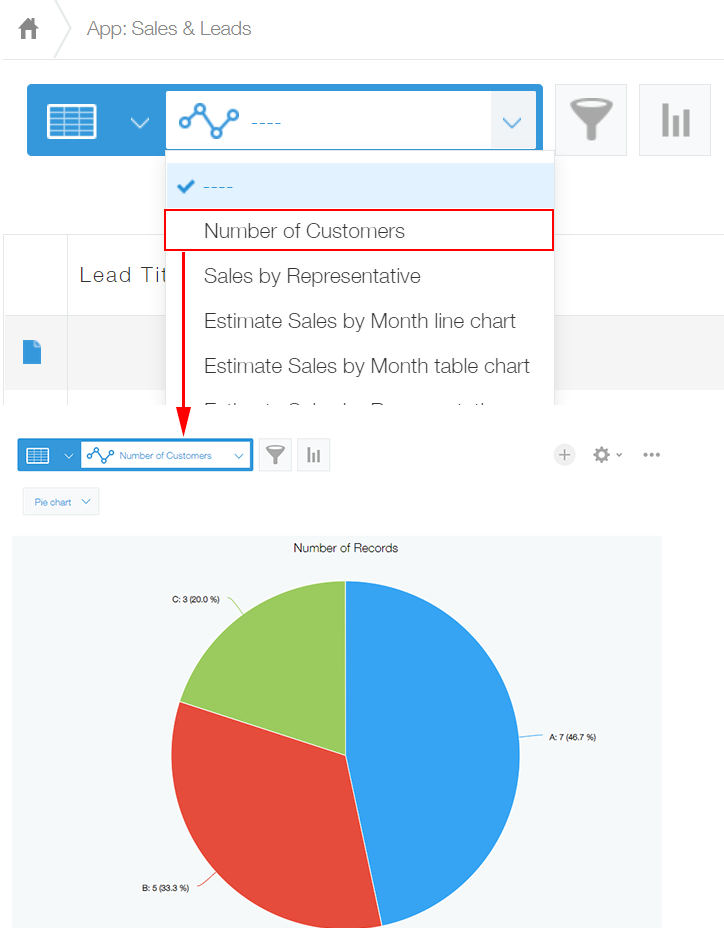
在Kintone中,有以下兩種匯總資料並建立圖表的方法。
- [選擇圖表類型後建立]
自行設定圖表類型及匯總條件來建立圖表。 - [使用推薦圖表建立]
由系統根據應用程式資料自動產生候選圖表。
您可以從候選中選擇符合使用目的圖表來建立。
圖表類型與使用區別,請參閱以下頁面。
圖表類型與使用區別
步驟
以下說明從[記錄清單]畫面建立圖表的步驟。
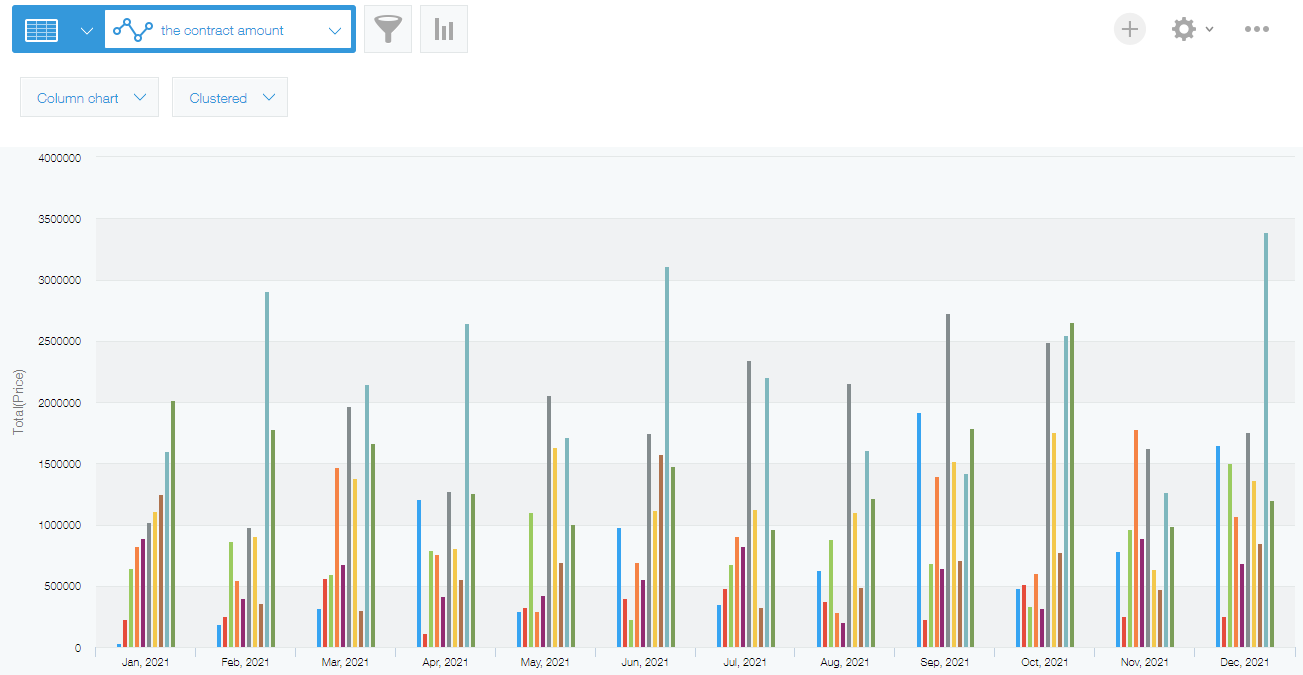
此處以管理訂單日期及訂單金額等項目的「訂單速報應用程式」為例,建立以月為單位匯總今年訂單金額的圖表。建立圖表時,選擇[選擇圖表類型後建立]。
完成示意圖
-
在應用程式的[記錄清單]畫面中點選[匯總]圖示。
![截圖:框線強調[記錄清單]畫面中的[匯總]圖示](https://data.wovn.io/ImageValue/production/6812f3945d04953f9f15059b/zh-CHT/e9df2c0716710551c73c68d2a427426a/kintone_img_en_summarize_details_14.png)
-
從[選擇圖表類型後建立]中選擇圖表類型。
此處選擇[直條圖]。![截圖:框線強調[匯總]畫面的[選擇圖表類型後建立]項目中的直條圖](https://data.wovn.io/ImageValue/production/6812f3945d04953f9f15059b/zh-CHT/1c8b8c7813b386b752741e9301a345a6/kintone_img_en_summarize_details_03.png) 參考:圖表類型與使用區別
參考:圖表類型與使用區別 -
在[圖表類型]中選擇匯總結果的顯示方式。
本次先選擇[群組直條圖]。![截圖:選擇[匯總]畫面的[圖表類型]中的[直條圖]及[群組直條圖]](https://data.wovn.io/ImageValue/production/6812f3945d04953f9f15059b/zh-CHT/664e8e26b70e35fe42013039a55ff985/kintone_img_en_summarize_details_07.png)
-
設定要用來匯總的[分組項目]。
[分組項目]可以設定[大項目]、[中項目]、[小項目],最多3組。點選[分組項目]區域下方+形狀的[新增]圖示後,將顯示[中項目]及[小項目]的設定欄。
本次想依各月份的商品訂單狀態來匯總,因此將[大項目]設定為「訂單日期」[以月為單位],將[中項目]設定為「商品名稱」。
在直條圖中設定[大項目]與[中項目]時,將以[大項目]為橫軸、以[中項目]為系列顯示預覽。
![截圖:在[匯總]畫面的[分組項目]中,[大項目]選擇「訂單日期」,[中項目]選擇「商品名稱」,顯示圖表預覽](https://data.wovn.io/ImageValue/production/6812f3945d04953f9f15059b/zh-CHT/e854bfe06906537f6e7f67c6062d59ae/kintone_img_en_summarize_details_08.png)
-
設定記錄的[匯總方式]。
[匯總方式]可以選擇[記錄數]、[合計]、[平均]、[最大值]、[最小值]。
此處想匯總訂單的總金額,因此[匯總方式]選擇[合計],匯總對象的欄位選擇「金額」。
在直條圖中[匯總方式]將顯示在縱軸。![截圖:選擇[匯總]畫面的[匯總方式]中,[匯總方式]選擇[合計],匯總對象選擇「金額」欄位](https://data.wovn.io/ImageValue/production/6812f3945d04953f9f15059b/zh-CHT/1036679fe9270df825d8a425211bcd64/kintone_img_en_summarize_details_04.png)
-
設定[條件]。
若要指定匯總期間等條件篩選特定記錄後再匯總,請設定篩選條件。此外,點選[全部清除]按鈕,可以刪除所有已新增的條件。
本次想匯總今年的訂單,因此設定為「訂單日期」[=(等於)][今年]。
![截圖:在[匯總]畫面的[條件]中設定「訂單日期」[=(等於)][今年]](https://data.wovn.io/ImageValue/production/6812f3945d04953f9f15059b/zh-CHT/2f9aaa0ce1660823c3002c3a6dc20d16/kintone_img_en_summarize_details_05.png)
-
在[排序]中設定匯總結果的排序順序。
從以下項目中選擇要用來排序的項目。- [匯總值]:依據步驟5設定的[匯總方式]匯總的值,遞增或遞減排序。
- [大項目]、[中項目]、[小項目]:依據步驟4設定的[分組項目]欄位,遞增或遞減排序。
此處選擇[大項目][遞增]、[匯總值 」[遞增]。
![截圖:在[匯總]畫面的[排序]中選擇[大項目][匯總值]欄位,兩者皆選擇[遞增]](https://data.wovn.io/ImageValue/production/6812f3945d04953f9f15059b/zh-CHT/9acb358c481d9d529118c23ec8fc74c4/kintone_img_en_summarize_details_06.png)
-
點選[儲存]或[套用]。
-
在步驟8點選[儲存]時,為圖表命名並儲存後,將顯示已建立的圖表/匯總表。
點選[套用]時,將顯示已建立的圖表/匯總表。
以上即完成顯示匯總結果的圖表。![截圖:跳出[圖表已儲存]的彈出式視窗](https://data.wovn.io/ImageValue/production/6812f3945d04953f9f15059b/zh-CHT/22da12734afefe886cbfa61b34d17eef/kintone_img_en_summarize_details_10.png)
變更顯示項目
點選圖表下方的項目名稱(系列)時,選擇顯示/隱藏顯示各項目。
可以從顯示的結果中進一步比較特定項目。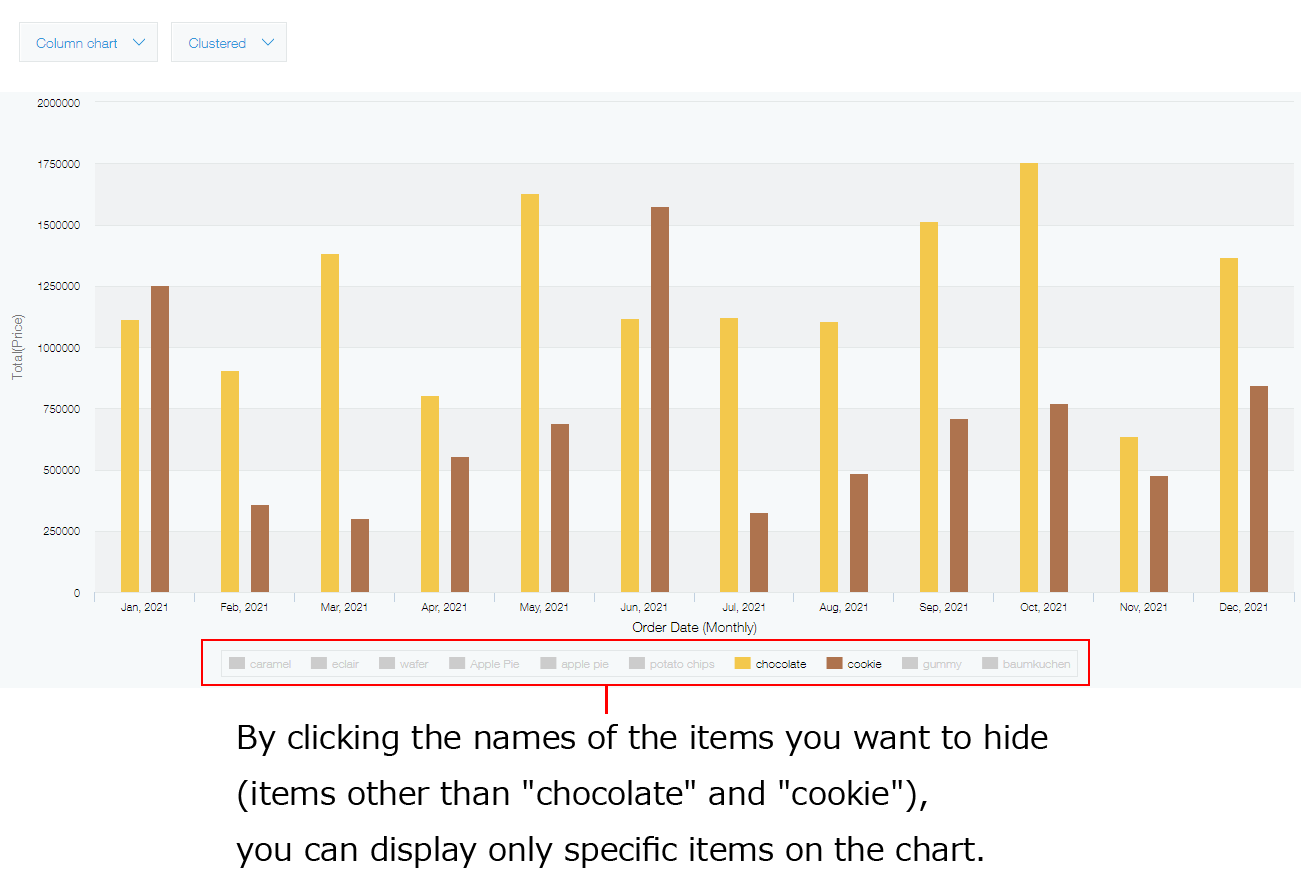
從圖表顯示篩選結果
點選圖表上的匯總結果,將以清單顯示匯總結果中包含的記錄。
可以確認匯總對象為哪些記錄。
例如,在圖表上點選符合「10月/蘋果派」的部分(直條圖的長條)。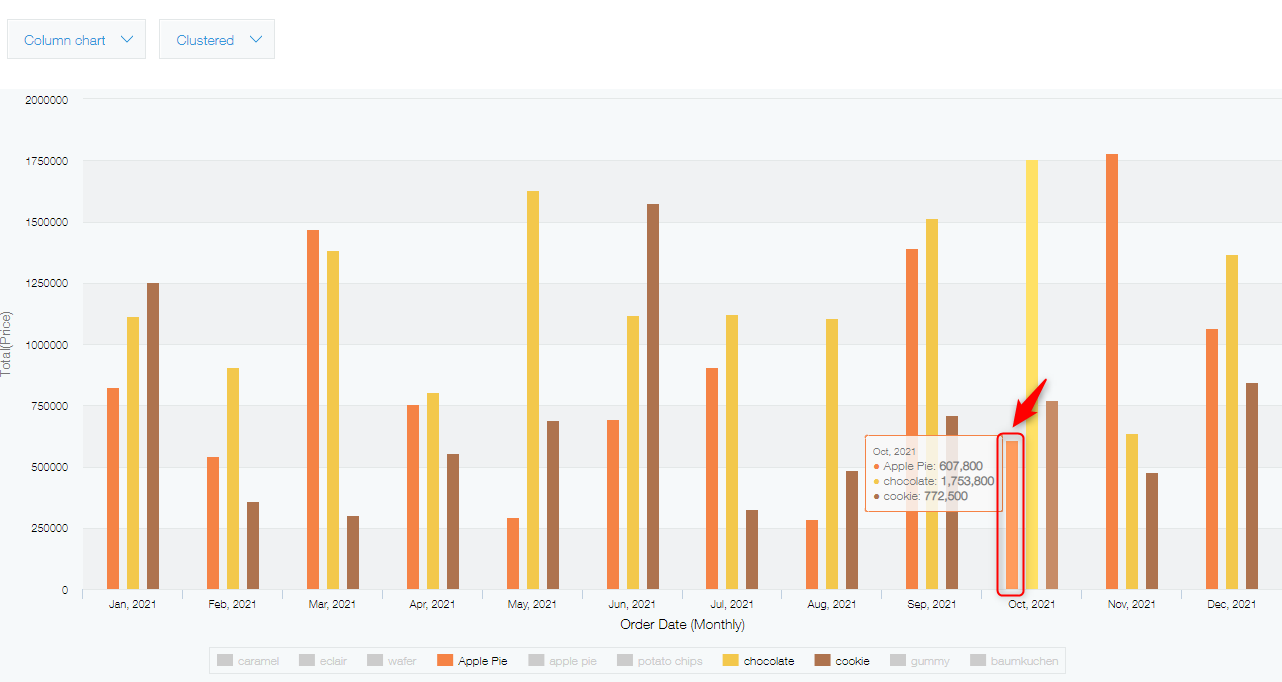
將以清單顯示符合「10月/蘋果派」的記錄。
清單中顯示的欄位類型和排序順序,與預設清單([應用程式的設定]畫面的[清單]中配置在最上方的清單)相同。
參考:變更預設的清單
![截圖:[記錄清單]畫面中顯示匯總結果中包含的記錄](https://data.wovn.io/ImageValue/production/6812f3945d04953f9f15059b/zh-CHT/022fbc6b9da34326749a0eddd7f7124b/kintone_img_en_summarize_details_12.png)