
圖表小工具
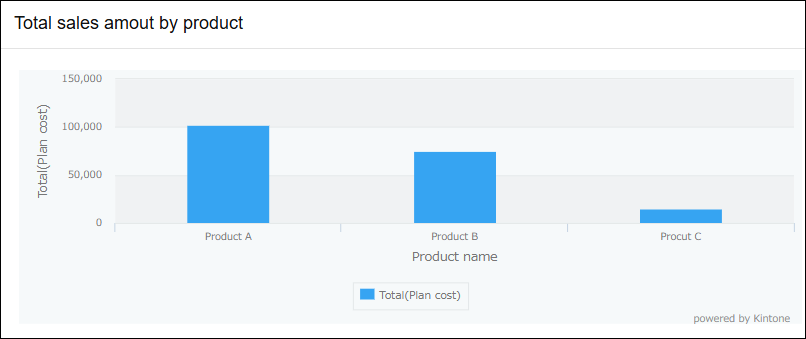
圖表小工具可以顯示特定應用程式的圖表。
藉由圖表將資料的趨勢或比例視覺化,能一目瞭然掌握數字的動向,同時也更容易察覺需要注意的變化或增減等情況。
主要使用範例如下:
- 以圖表顯示銷售業績的變化趨勢,用於定期觀察
- 以圖表顯示庫存剩餘數量,並與團隊分享情況
圖表小工具的設定項目
![截圖:[圖表小工具的設定]畫面](https://data.wovn.io/ImageValue/production/6812f3945d04953f9f15059b/zh-CHT/0b80dba47d1a1f3914d74036da768db6/kintone_img_en_app_graph_02.png)
[標題]
輸入要在小工具中顯示的標題。
[標題]為必填項目。最多輸入128個字元。
[顯示圖表]
[應用程式]與[圖表]的設定為必填項目。
若要在圖表顯示標題,勾選[顯示應用程式名稱及圖表名稱]。
[アプリ]
點選下拉式選單,搜尋應用程式。從搜尋建議中選擇要顯示的應用程式。
搜尋建議中只會顯示具備查看權限的應用程式。訪客空間內的應用程式不會顯示為搜尋建議。
搜尋建議將依照應用程式建立時間最新到最舊的順序(遞減)顯示。
[圖表]
點選下拉式選單,選擇要顯示的圖表。
[預覽]
選擇[顯示圖表]中的所有項目後,將會顯示預覽。