
[更新選項]畫面概要
Kintone會進行更新,持續新增功能及變更既有功能。您可以在[更新選項]畫面中選擇接收更新的方式,以及啟用或停用部分新功能(包含既有功能的變更)。
本文將說明可以在[更新選項]畫面中執行的操作及設定步驟。
[選擇更新通道]
更新通道有[最新通道]及[每月通道]兩種。您可以藉由選擇更新通道來選擇接收更新的方式。
無論選擇哪一個通道,只有在啟用[預先試用預定釋出的新功能]及[研議中的新功能]中的各項功能時,才會將各功能套用至您使用的Kintone。
此外,若您目前正在使用的程式的供應商有指定或建議選擇的通道,選擇通道時請參考供應商的建議。
以下分別說明各通道的特點及變更通道設定的步驟。
[最新通道]
- 比[每月通道]優先提供各種新功能。除了每月一次的定期維護之外,也可能會在其他時間點套用新功能。
除了[每月通道]中提供的新功能外,還能更早使用更多新功能。 - 選擇[最新通道]時,無法使用「預設為停用(延後更新)」選項。
(1-b) 預設為停用(延後更新)※只能在選擇[每月通道]時使用 - 關於只在[最新通道]提供的新功能最新資訊,刊登於[Kintone系統管理]的[更新選項]畫面,以及「更新資訊」的以下頁面。
所有更新(僅提供日文版) - 只在[最新通道]提供的新功能的對象畫面中,無論顯示語言的設定為何,部分文字仍可能顯示為英文。
[每月通道]
- 原則上於每月一次的定期維護時套用新功能。但若因問題修正等緊急更新時,也可能會在定期維護以外的時間點執行更新。
- 選擇[每月通道]時,可以使用「預設為停用(延後更新)」選項。
(1-b) 預設為停用(延後更新)※只能在選擇[每月通道]時使用 - 有關[每月通道]即將推出的新功能的信息,將在下一頁的「更新資訊」部分提前發布。
主要更新
更新通道的設定步驟
變更更新通道設定的步驟如下:
-
點選Kintone畫面上方齒輪形狀的[設定]圖示後,再點選[Kintone系統管理]。
![截圖:[Kintone系統管理]的開啟方法](https://data.wovn.io/ImageValue/production/6812f3945d04953f9f15059b/zh-CHT/8aeb34698c811731bec646c436b53e05/kintone_img_en_systemsettings_img1.png)
-
點選[其他]的[更新選項]。
-
在[選擇更新通道]的下拉式選單中,選擇[最新通道]或[每月通道]。
-
點選畫面左上方的[儲存]。
啟用/停用新功能
部分新功能支援切換啟用/停用,您可以從[更新選項]畫面變更設定。
新增功能時可能會需要告知使用者、變更使用手冊、驗證或修正外掛程式,以及確認是否有相關影響等。藉由在[更新選項]畫面中啟用或停用新功能,可因應上述準備所需時間進行彈性調整。
具體來說,可進行下列設定。所有設定皆預設為關閉。
(1)停用部分已釋出的新功能。
選擇[每月通道]時,可以預設為停用。
(2)事先啟用部分預定釋出的新功能。
(3)事先啟用部分研議中的新功能。
![圖:[更新選項]畫面概要](https://data.wovn.io/ImageValue/production/6812f3945d04953f9f15059b/zh-CHT/1ba0536a2e90fbe12a5c6f22cdbe9b7e/kintone_img_en_new_feature_overview_img3.png)
此外,並非所有新功能都能同樣進行(1)~(3)的設定。是否可進行(1)~(3)的各項設定,取決於「新增該功能會造成什麼影響?」(例:使用者的操作步驟、管理員的準備工作、對外掛程式/自訂等是否有影響以及影響範圍)例如,部分功能可能會出現以下情況。
- 無法切換啟用/停用
- 僅支援釋出後停用
- 支援釋出前啟用與釋出後停用
- 研議中的階段即可啟用
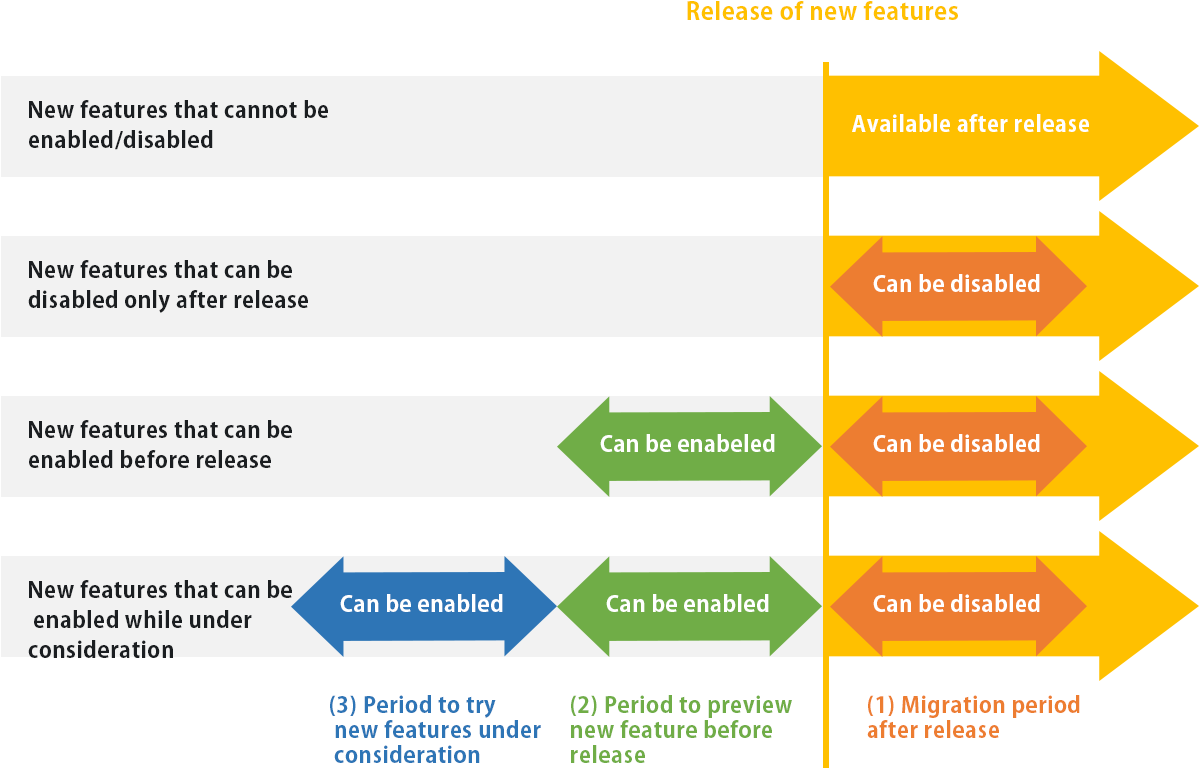
此外,可設定啟用或停用各項目的期間長短依功能而異。
(1)停用部分已釋出的新功能。
您可以在[更新選項]畫面的[停用新功能]中停用部分新功能,重現該功能釋出前的畫面顯示內容與運作。
停用新功能的方法有以下兩種。
![截圖:[停用新功能]](https://data.wovn.io/ImageValue/production/6812f3945d04953f9f15059b/zh-CHT/0c6cb41c70cc3dd83b41dbfcb13fe9ac/new_feature_overview_img6.png)
(1-a) 針對各功能於需要時停用
若要針對各功能於需要時停用,請在[設定停用]中勾選要停用的功能名稱。
例如,在更新後發現特定新功能會對外掛程式的運作或應用程式的使用方法造成影響,即可藉由此方法暫時停用該功能後,進行驗證及確認。
(1-b) 預設為停用(延後更新)※只能在選擇[每月通道]時使用
選擇[每月通道]時,可以使用預設為停用(延後更新)選項。
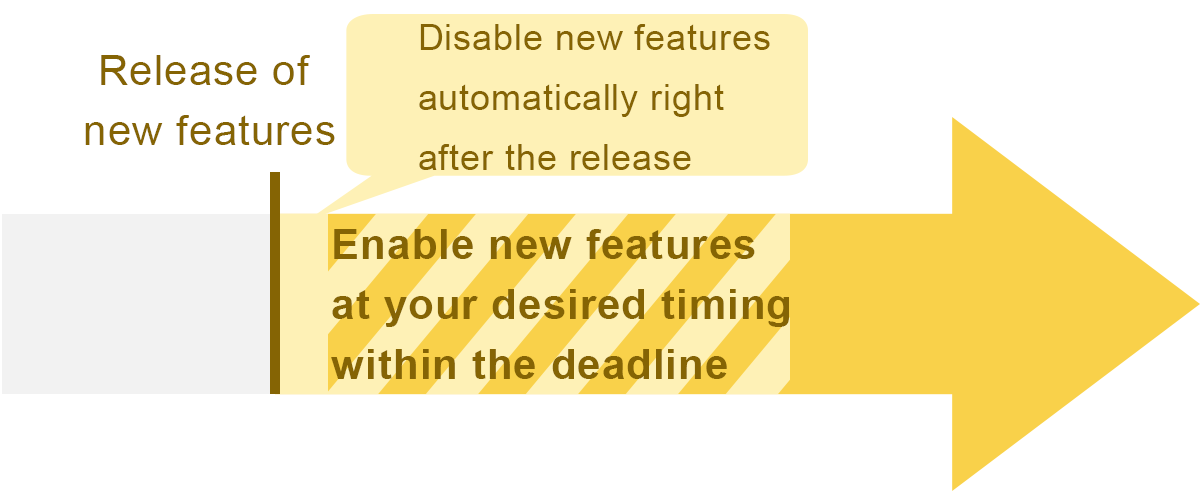
勾選[自動停用新功能]後,往後新增可停用的新功能時,將預設為停用。
不想針對各功能設定停用,想在新功能釋出時原則上先停用,再謹慎套用更新時,可以勾選此選項。
例如,難以在每次更新時驗證,或沒有足夠時間頻繁修訂使用手冊時,勾選此選項固定將新功能預設為停用,可確保較平時更長的事前準備時間。
您也可以藉由勾選此選項,在各種準備齊全前先停用新功能,直到準備完成時再取消勾選,啟用該功能。
(2) 預先試用預定釋出的新功能
您可以在[更新選項]畫面的[預先試用預定釋出的新功能]中勾選啟用預定今後釋出的新功能來預先試用。
![截圖:[預先試用預定釋出的新功能]](https://data.wovn.io/ImageValue/production/6812f3945d04953f9f15059b/zh-CHT/8bd4c133a57d7dc18cd644bbb9a0189a/new_feature_overview_img8.png)
例如,可活用在以下情境。
- 想在與使用者使用中的環境不同的其他環境中,預先試用新功能,提早驗證外掛程式與自訂等內容是否能正常運作
- 想對新功能的影響範圍進行最終確認
- 想盡快開始使用新功能
(3) 啟用研議中的新功能
您可以在[更新選項]畫面的[研議中的新功能]中勾選啟用目前尚在研議中的新功能來進行試用。
![截圖:[研議中的新功能]](https://data.wovn.io/ImageValue/production/6812f3945d04953f9f15059b/zh-CHT/6af5232e4144ea2d4272635eea762d4c/new_feature_overview_img9.png)
例如,可活用於想在研議中的階段先開始確認新功能的運作,評估今後Kintone的使用方法等情況。
此外,請留意此處可啟用的功能雖會比照已釋出的功能實施相同的操作驗證,但仍存在以下可能性。
- 可能因取消開發而未釋出。
- 釋出時可能會大幅變更規格。
- 設定內容可能會被重置。
啟用/停用新功能的步驟
啟用/停用新功能的步驟如下:
-
點選Kintone畫面上方齒輪形狀的[設定]圖示後,再點選[Kintone系統管理]。
-
點選[其他]的[更新選項]。
-
勾選以下要設定的項目後,點選畫面左上方的[儲存]。
- [停用新功能]:
- [設定停用]:
勾選已釋出的新功能中想停用的功能。 - [選項(延後更新)]:
要預設為[自動停用新功能]時,勾選此項目。此項目只會在[選擇更新通道]中選擇[每月通道]時顯示。
- [設定停用]:
- [停用新功能(只在最新通道中提供的新功能)]:
勾選已釋出的新功能中想停用的功能。此項目只會在[選擇更新通道]中選擇[最新通道]時顯示。 - [預先試用預定釋出的新功能]:
勾選預定釋出的新功能中想預先試用的功能。 - [研議中的新功能]:
勾選目前研議中的新功能中想啟用的功能。
- [停用新功能]:
若要啟用已停用的新功能,或將已啟用的預先試用/研議中的新功能再次停用時,請在[更新選項]畫面中取消勾選。