
搭配流程管理使用的設定
您可以將流程管理與其他應用程式的設定搭配使用,能更有效活用流程管理功能。
本文將介紹適用於下列業務流程的清單、通知,以及存取權限的設定。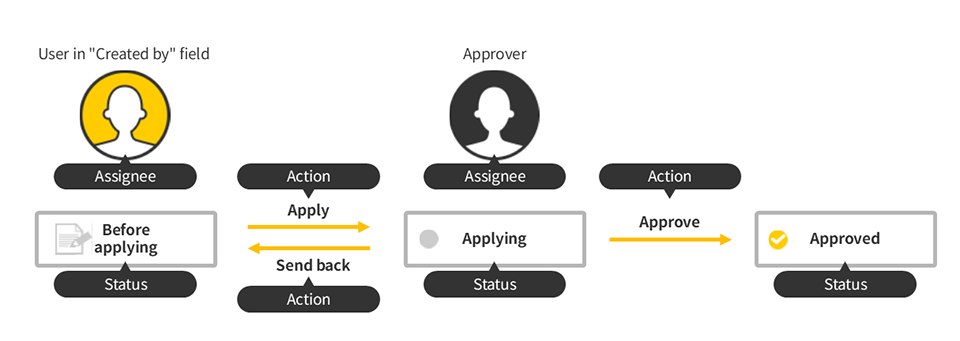
清單的設定
建立「我的申請清單」,在清單中確認自己的申請是否已被簽核。
我的申請清單是以建立人為登入使用者的條件進行篩選。
![截圖:框線強調清單設定畫面的[篩選]中的[建立人]與[登入使用者]](https://data.wovn.io/ImageValue/production/6812f3945d04953f9f15059b/zh-CHT/8c3e67acfb53a6080cae0203f1ae2a2b/kintone_img_en_process_tips_02.png) 關於指定清單的篩選條件的方法,請參閱以下頁面。
關於指定清單的篩選條件的方法,請參閱以下頁面。
新增清單
您可以設定在開啟應用程式時優先顯示我的申請清單。
重新排序清單,將我的申請清單移動到最上方,即可優先顯示清單。
重新排序清單的下拉式選單
![截圖:框線強調[清單]分頁的[已建立的清單]中「我的申請清單」](https://data.wovn.io/ImageValue/production/6812f3945d04953f9f15059b/zh-CHT/7e0cfdc318e930e2e2fe8fd92f46d2a7/kintone_img_en_process_tips_03.png)
通知の設定
啟用流程管理後,當自己成為執行者時會收到通知。
自己的申請簽核通過時不會收到通知,若想接收通知,請在[記錄的通知條件]中進行設定。![截圖:框線強調[記錄的通知條件]畫面中[記錄的條件]、[通知內容]以及[通知對象]的[建立人]](https://data.wovn.io/ImageValue/production/6812f3945d04953f9f15059b/zh-CHT/31c59571dc606f2350e7caaa829a0af7/kintone_img_en_process_tips_06.png) 關於記錄的通知條件,請參閱以下頁面。
關於記錄的通知條件,請參閱以下頁面。
記錄的通知條件:設定記錄滿足特定條件時的通知
通知任務負責人的方法
當由自己負責的申請或工作任務被新增時,將在Kintone中收到通知。
此外,您也可以透過電子郵件接收通知。詳情請參閱以下頁面。
設定電子郵件通知
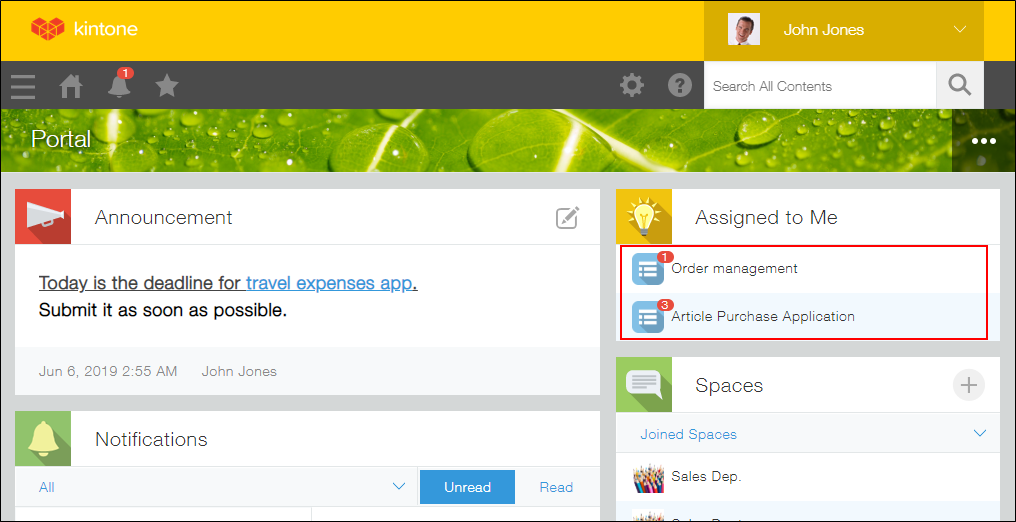
在Kintone的入口網站(首頁)中會顯示每個應用程式中「未處理」的記錄數。
可隨時確認待辦事項,避免疏漏。
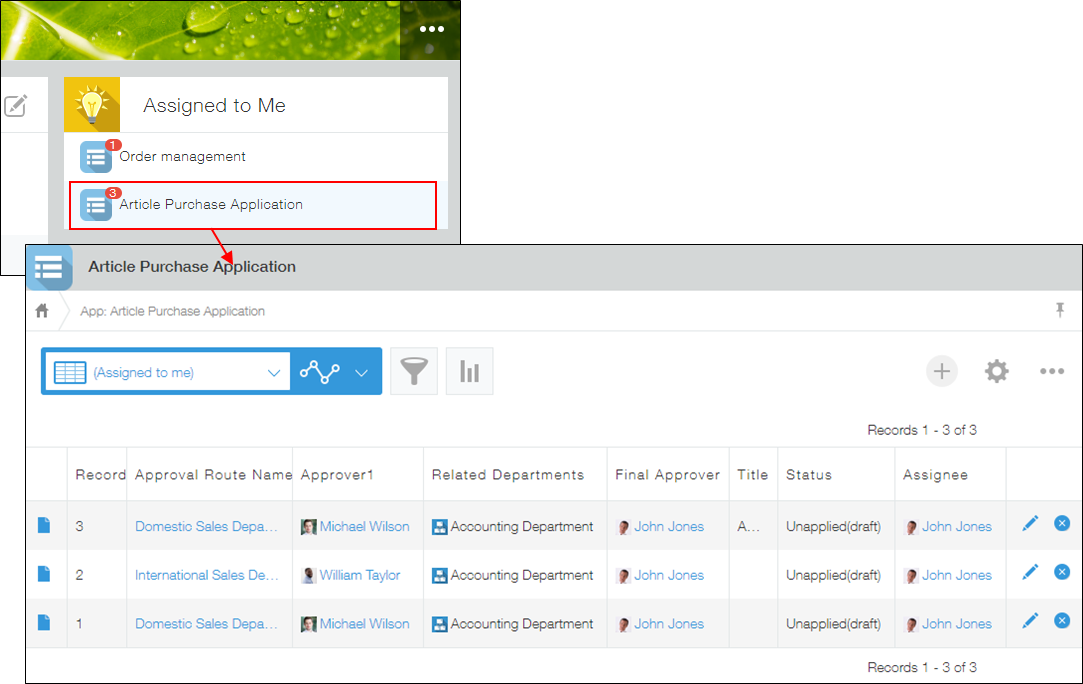
點選[未處理]的應用程式,將顯示需要處理的記錄清單。
存取權限的設定
您可以依狀態設定記錄的存取權限。
例如禁止變更或刪除已簽核的記錄,或對申請者與簽核人以外的人隱藏申請中的記錄。
對記錄設定存取權限
禁止變更或刪除已簽核的記錄
在[記錄的存取權限]中設定當狀態為已簽核時,允許[Everyone]進行的操作只有[查看]。![截圖:框線強調記錄存取權限畫面[記錄的條件]與[使用者/組織/群組與存取權限]的[Everyone]](https://data.wovn.io/ImageValue/production/6812f3945d04953f9f15059b/zh-CHT/e019bb4b8d13e7aacc624e4e0dcadf56/kintone_img_en_process_tips_08.png)
只向申請人和簽核人公開申請中的記錄
在[記錄的存取權限]中設定當狀態為已簽核以外的狀態,建立人與簽核人可進行所有操作,[Everyone]無法進行任何操作。
![截圖:框線強調記錄存取權限設定畫面[記錄的條件]與[使用者/組織/群組與存取權限]的[建立人]、[簽核人]以及[Everyone]](https://data.wovn.io/ImageValue/production/6812f3945d04953f9f15059b/zh-CHT/6ff31a58559023fb33e1af05c025cc4c/kintone_img_en_process_tips_09.png)