
&運算符號:結合文字與數值
您可以使用「&」運算符號結合多個欄位。
若要結合字元或數值,請使用半形的「&」。無法使用「+」結合字串。
可利用「&」運算符號結合的欄位
使用「&」運算符號結合欄位時,可以將下列欄位類型設定為結合對象。
- [文字列(1行)]
- [數值]
- [計算]
- [ラジオボタン]
- [ドロップダウン]
- [日期]1
- [時間]1
- [日期與時間]1
- [Lookup]2
- [建立人]
- [更新人]
- [建立時間]1
- [更新時間]1
1:使用DATE_FORMAT函數指定計算公式。
2:[索引鍵欄位]為[連結]欄位或[Lookup]欄位([索引鍵欄位]為[連結]欄位)時,無法在計算公式中參照。
步驟
以下以員工名冊應用程式為例,說明如何將輸入在不同欄位的「姓」與「名」結合到一個欄位中。
完成イメージ:

-
在[記錄清單]畫面中,點選畫面右上方齒輪形狀的[設定應用程式]圖示。
![截圖:框線強調[設定應用程式]圖示](/k/kintone/img/settings_new_icon.png)
-
在[應用程式的設定]畫面中,點選[表單]分頁。
-
フォームを設定する画面で、画面左側のパーツ一覧から[文字列(1行)]フィールドを2つ配置します。
![截圖:配置[單行文字方塊]欄位](https://data.wovn.io/ImageValue/production/6812f3945d04953f9f15059b/zh-CHT/ac3e776f4e3fda8e4da29055abc7de4e/text_autocalc_02.png)
-
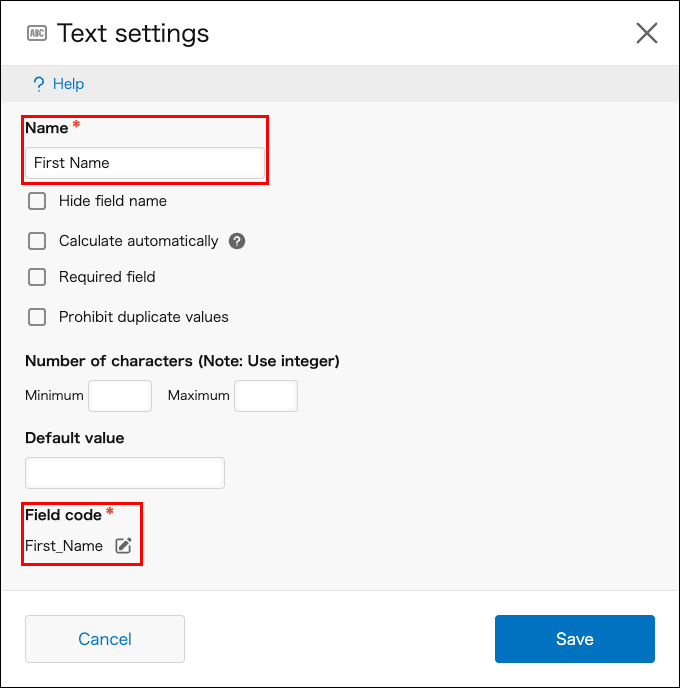
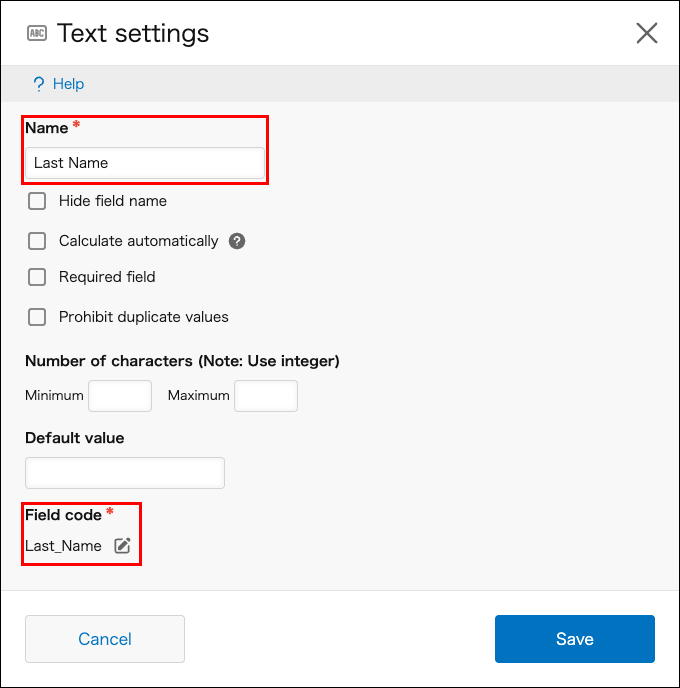
開啟欄位的設定對話方塊,將第一個欄位的[欄位名稱]及[欄位代碼]變更為「姓」,第二個變更為「名」。
第一個[單行文字方塊]欄位的設定:
第二個[單行文字方塊]欄位的設定:
-
配置顯示結合結果的[單行文字方塊]欄位,將[欄位名稱]及[欄位代碼]變更為「姓名」。
![截圖:變更[欄位代碼]](https://data.wovn.io/ImageValue/production/6812f3945d04953f9f15059b/zh-CHT/6c1557335a271be1b7204578aff62017/text_autocalc_03.png)
-
開啟「姓名」欄位的設定對話方塊,勾選[自動計算],輸入計算公式「姓&" "&名」。
使用半形的「&」結合字串。若要新增任意文字或空白,請使用半形的「" "」。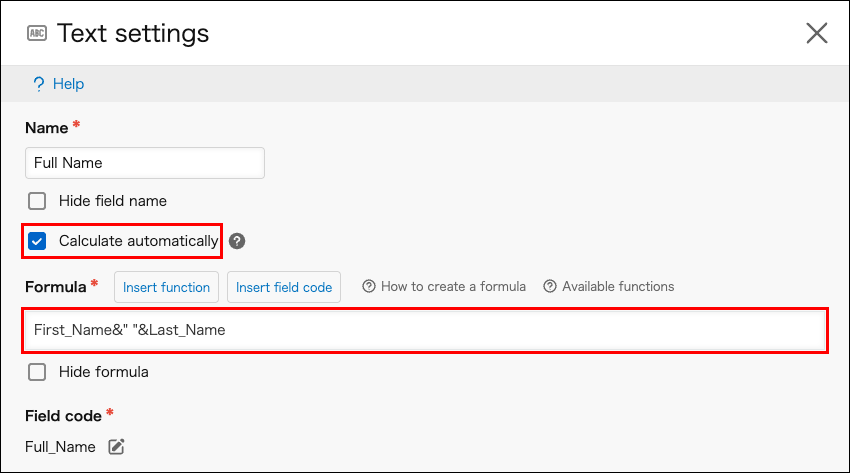
-
點選[儲存]。
-
點選畫面左上方的[儲存表單]。
-
點選畫面右上方的[更新應用程式]。
-
在[更新應用程式]對話方塊中,點選[更新應用程式]。
-
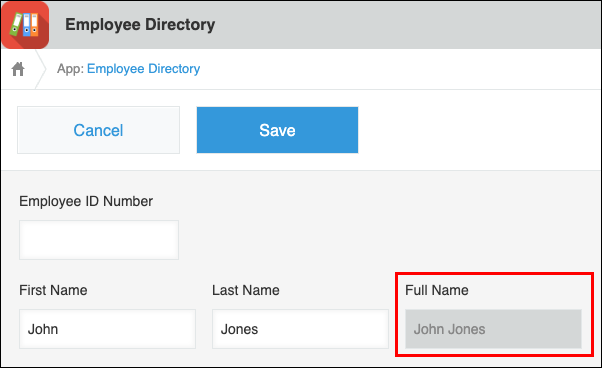
確認在新增記錄畫面中輸入「姓」與「名」後,是否會自動顯示「姓名」。
TIPS:有空白項目時
空白的欄位將視為空字串進行結合。
例如,若將地址欄位中的計算公式設為「縣市鄉鎮區&里鄰&街路&建築物名稱&" "&樓層」,即使「建築物名稱」空白,也會結合其他字串。
