
確認訪客清單
[訪客管理]畫面的[訪客清單]會顯示加入Kintone的訪客的註冊資訊、加入的訪客空間、狀態等。
![截圖:框線強調[訪客管理]畫面的[訪客清單]](https://data.wovn.io/ImageValue/production/6812f3945d04953f9f15059b/zh-CHT/e5a2e0a70a1f8971feb5c530d8e02b06/kintone_img_en_confirm_guest_list_01.png)
您可以確認訪客的狀態及Kintone的使用情況,若有不需要的帳號,可以在[訪客清單]中刪除訪客。
此外也能顯示訪客詳情,並變更訪客狀態或登入時的密碼。
刪除訪客
變更訪客的狀態
變更訪客的密碼
[訪客管理]畫面的開啟方法,請參閱以下頁面。
開啟[訪客管理]畫面
[訪客清單]的項目說明
邀請中的訪客不會顯示在[訪客清單]中。
[公司名稱]
顯示訪客的[個人資料]中設定的[公司]名稱。
訪客的操作:編輯個人資料
[名稱]
顯示訪客的[個人資料]中設定的[名稱]。
訪客的操作:編輯個人資料
[電子郵件地址]
顯示訪客的電子郵件地址(登入名稱)。
[狀態]
顯示訪客的狀態。
訪客的狀態有[使用中]與[停用中]兩種。
狀態為[停用中]的訪客,將無法存取Kintone。
變更狀態的方法,請參閱以下頁面。
變更訪客的狀態
[最後登入時間]
顯示訪客最後登入的日期與時間。
[加入的訪客空間]
顯示訪客加入的訪客空間。
加入多個訪客空間時最多顯示4筆。
[授權]
顯示訪客的授權類型。
訪客的授權有[試用]、[收費]、[免費]三種。
關於授權的詳情,請參閱以下頁面。
訪客授權的差異
[試用期限]
[授權]為[試用]的訪客,會顯示試用期限。
訪客的試用期,是從受邀請到訪客空間後,首次以訪客身分登入的日期起算30天內。
30天的試用期結束後,授權將自動由[試用]切換為[收費]。
刪除訪客
您可以在[訪客清單]中刪除訪客。
被刪除的訪客將無法存取Kintone。
- 點選要刪除的訪客右側的[刪除]圖示後,再點選[刪除]。

變更訪客的狀態
訪客的狀態可以切換為[使用中]或[停用中]。
狀態為[停用中]的訪客,將無法存取Kintone。
該訪客不需要簽訂授權合約,且不會包含在[收費訪客數]內。
-
點選要變更狀態的訪客最前端的[編輯]圖示。

-
變更狀態,並點選畫面左上方的[儲存]。
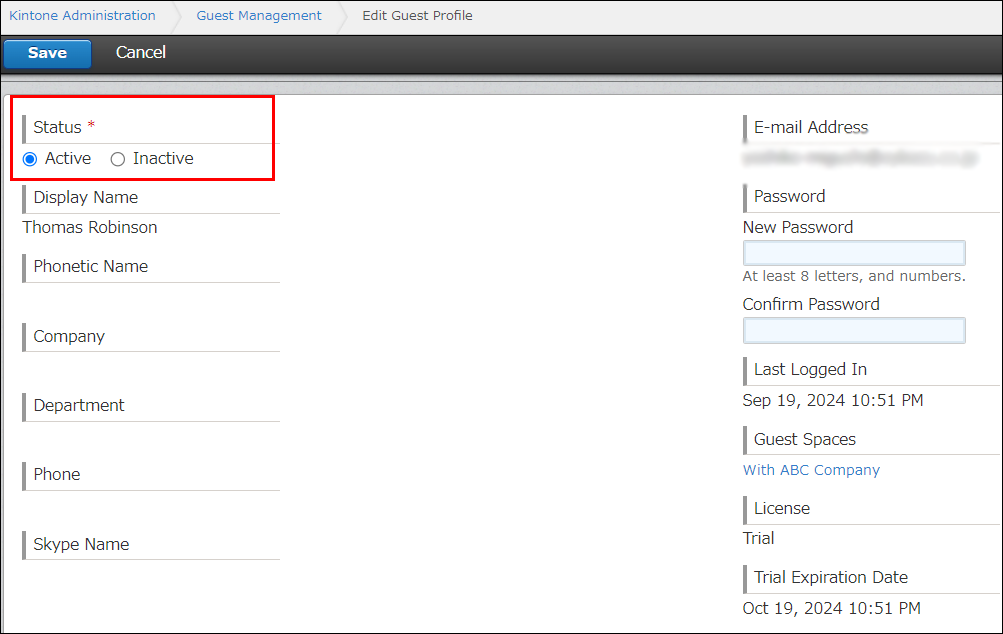
若要返回[訪客管理]畫面,點選畫面左上方的[訪客管理]連結。
變更訪客的密碼
您可以變更訪客登入時的密碼。
但當訪客已與其他網域的Kintone帳號連結時,無法變更訪客的密碼。
-
點選要變更密碼的訪客最前端的[編輯]圖示。
-
在兩個欄位中輸入[新密碼],點選畫面左上方的[儲存]。
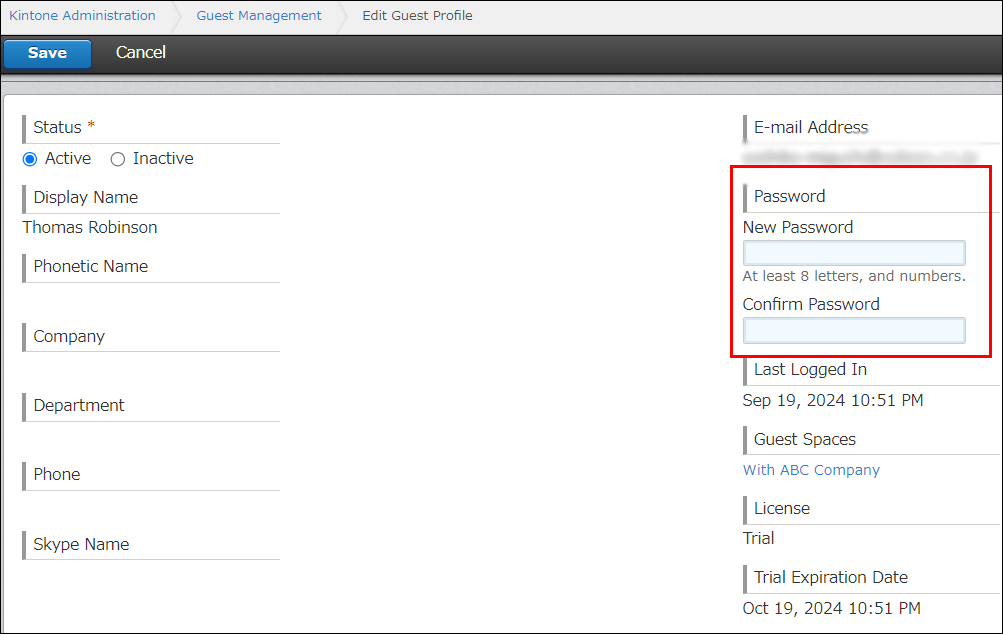
若要返回[訪客管理]畫面,點選畫面右上方的[訪客管理]連結。