
設定表單
表單是指將資料輸入到應用程式用的畫面。請配合應用程式的使用目的來設定表單。已經設定並公開的表單,之後也能進行變更。
表單中欄位的配置或排版,可以在表單的設定畫面中使用拖放方式進行調整。
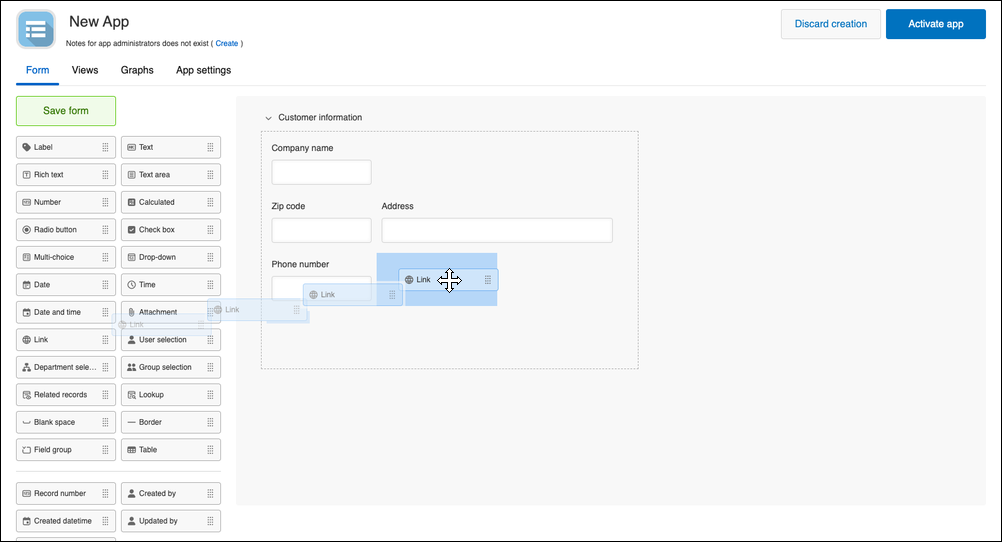
開啟表單的設定畫面
開啟表單的設定畫面的步驟依畫面而異。
從[記錄清單]畫面開啟
利用下列任一種方法,從[記錄清單]畫面開啟表單的設定畫面。
- 點選畫面右上方齒輪形狀的[設定應用程式]圖示
- 點選畫面右上方[設定應用程式]圖示右側V字型的[應用程式設定選單]圖示,選擇[表單]
![截圖:顯示[記錄清單]畫面的[設定應用程式]圖示](https://data.wovn.io/ImageValue/production/6812f3945d04953f9f15059b/zh-CHT/7aa6a73f3abe9cac9b483154d2bbbdfa/kintone_img_en_set_form_img03.png)
從[記錄詳情]畫面開啟
利用下列任一種方法,從[記錄詳情]畫面開啟表單的設定畫面。
- 點選畫面右上方齒輪形狀的[設定應用程式]圖示
- 點選畫面右上方[設定應用程式]圖示右側V字型的[應用程式設定選單]圖示,選擇[開啟表單設定]或[表單]
![截圖:顯示[記錄詳情]畫面的[設定應用程式]圖示](https://data.wovn.io/ImageValue/production/6812f3945d04953f9f15059b/zh-CHT/c77e2cf2826fdf9a0126f241c83d02ee/kintone_img_en_set_form_img04.png)
從[應用程式管理]畫面開啟
在[應用程式管理]畫面的[應用程式清單]中,點選應用程式名稱右側齒輪形狀的[設定]圖示。
![截圖:顯示[應用程式管理]畫面的[設定應用程式]圖示](https://data.wovn.io/ImageValue/production/6812f3945d04953f9f15059b/zh-CHT/3a4d760d6b50382a7dcfee7a51d7b7b4/kintone_img_en_set_form_img05.png)
根據使用目的選擇欄位後配置
開啟表單的設定畫面後,從畫面左側的欄位清單選擇要配置的欄位,拖放到右側的區域中。
最多可配置150個欄位。
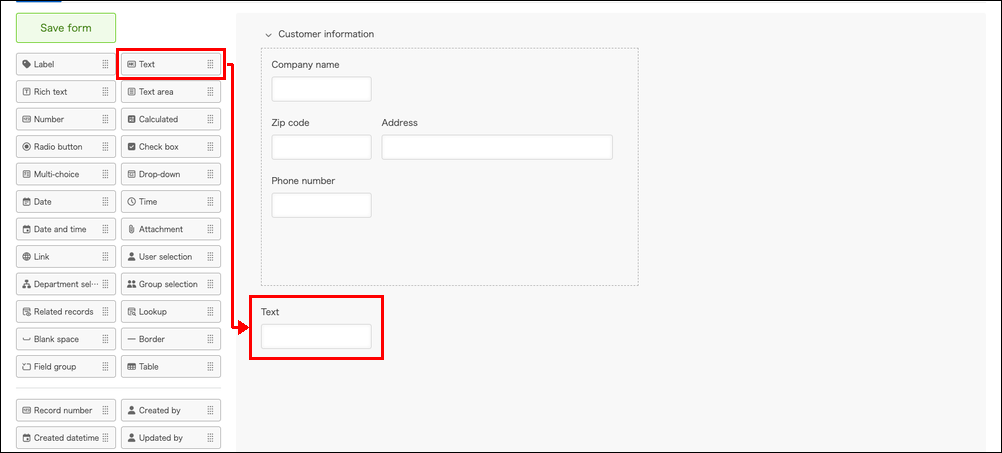
選擇要配置的欄位時,請參考下表。使用範例或設定項目等詳情,請參閱各欄位的說明頁面。
| 目的 | 使用的欄位 |
|---|---|
| 顯示編號記錄用的固定號碼 | [記錄編號] |
| 顯示輸入資料到表單時的說明及注意事項 | [標籤] |
| 在表單中加入空格 | [空白欄] |
| 顯示日期與時間 | |
| 在表單中加入單選的選項 | |
| 在表單中加入可複選的選項 | |
| 在表單中加入選擇「是」或「否」的項目 | [核取方塊] |
| 從其他應用程式取得資料 | [Lookup] |
| 在表單顯示應用程式的記錄清單 | [相關記錄清單] |
| 將欄位群組化 | [群組] |
| 將欄位表格化 | [表格] |
變更已配置的欄位設定
您可以對配置在表單中的欄位設定各欄位的名稱,或是否為必填項目等。
若要變更欄位設定,將游標移動到已配置的欄位右上方,顯示齒輪形狀的[設定]圖示後,點選[設定]。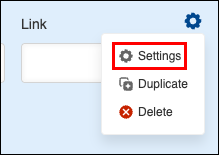
變更已配置的欄位位置和寬度
欄位的位置和寬度/高度可以利用拖放方式變更。
若要變更欄位的位置,請將游標移動到欄位上方,再將欄位拖曳到想變更的位置。以顯示藍色的移動後位置為基準,在任意位置放開。
同一列的欄位可以同時移動。將游標移動到該列左側拖曳,並在任意位置放開。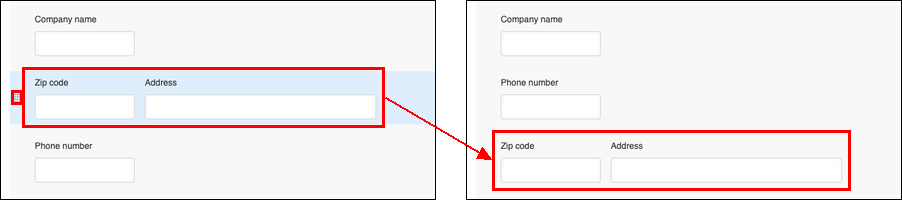
若要調整欄位的寬度/高度,請先將游標移動到欄位的右側或下方。顯示箭頭圖示後,按下滑鼠拖曳,並在任意位置放開。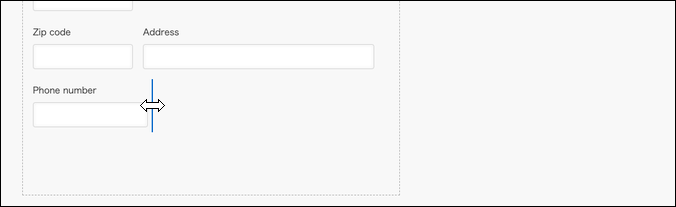
想讓右側或下方的位置與其他欄位對齊時,先將右側或下方拖曳到想對齊的位置。顯示欄位醒目顯示的水藍色框線與輔助線(藍色虛線)後再放開。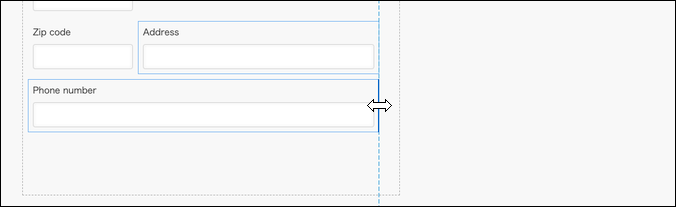
儲存表單
表單設定完成後,點選[儲存表單]。
只點選[儲存表單],表單的內容並不會套用至正式環境中。若要將表單內容套用至正式環境中,點選[更新應用程式],並在[更新應用程式]對話方塊中點選[更新應用程式]。