
重複利用記錄
您可以重複利用(複製)已登錄的記錄,建立新記錄。
想重複利用現有記錄中輸入的內容,對部分內容進行變更後登錄為新記錄時,可以使用此功能。
在不適合運用重複利用記錄進行登錄的應用程式中,可以停用重複利用記錄功能。
停用重複利用記錄功能後,將隱藏[重複利用]圖示。
停用重複利用記錄功能
不會被複製的欄位與資料
重複利用記錄並新增為新記錄時,不會複製下列欄位及資料:
- [記錄編號]
- [作成者]
- [更新人]
- [建立時間]
- [更新時間]
- [附件]
- 流程管理資訊(狀態、執行者)
- 回覆
- 版本歷程
此外,上述以外的欄位若操作的使用者在[欄位的存取權限]中沒有編輯權限,該欄位的資料將顯示空白,無法複製。
對欄位設定存取權限
步驟
-
點選應用程式,顯示[記錄清單]畫面(應用程式的首頁)。
-
點選要重複利用的記錄左側的[查看記錄詳情]圖示 。
![截圖:框線強調[查看記錄詳情]圖示](https://data.wovn.io/ImageValue/production/6812f3945d04953f9f15059b/zh-CHT/dad86ca2a66c5a5df97ffe69d0bb3eb6/kintone_img_en_record_duplicate_01.png)
-
點選[重複利用]圖示。
新增記錄畫面將以已輸入複製來源的記錄資料的狀態開啟。![截圖:框線強調[重複利用]圖示](https://data.wovn.io/ImageValue/production/6812f3945d04953f9f15059b/zh-CHT/cb4433ae3a9d822881204013cb64a34b/kintone_img_en_record_duplicate_02.png)
-
視需要編輯記錄。
![截圖:在[記錄詳情]畫面中編輯記錄](https://data.wovn.io/ImageValue/production/6812f3945d04953f9f15059b/zh-CHT/34dee76e77a1fb9722ce4f2838f3d861/kintone_img_en_record_duplicate_03.png)
-
點選[儲存],儲存記錄。該筆記錄將被登錄為新記錄。
顯示錯誤訊息,無法儲存記錄
可能是存取權限或應用程式的設定發生問題所造成。
關於處理方式,請參閱以下頁面。
停用重複利用記錄功能
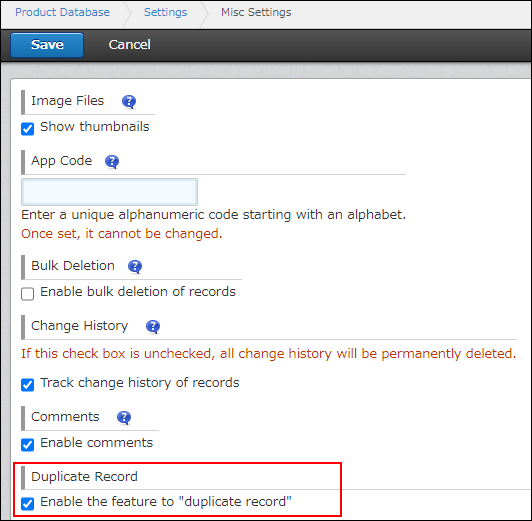
重複利用記錄功能,在初始設定中預設為啟用。
在不適合運用重複利用記錄進行登錄的應用程式中,可以停用重複利用記錄功能,並隱藏[重複利用]圖示。
-
在[記錄清單]畫面中,點選畫面右上方齒輪形狀的[設定應用程式]圖示。
![截圖:框線強調[設定應用程式]圖示](/k/kintone/img/settings_new_icon.png)
-
在[應用程式的設定]畫面中,點選[設定]分頁的[其他設定]中的[進階設定]。
-
在[進階設定]畫面中,取消勾選[允許重複利用記錄]。
-
點選畫面右下方的[儲存]。
-
在[應用程式的設定]畫面中,點選[更新應用程式]。
-
在[更新應用程式]對話方塊中,點選[更新應用程式]。