
設定圖片的縮圖
您可以設定是否要顯示記錄中附件圖片的縮圖。
在初始設定中,顯示縮圖的設定預設為啟用。
會顯示縮圖的檔案格式
啟用顯示縮圖後,在[附件]欄位中附加下列格式的圖片時會顯示圖片的縮圖。
- BMP
- GIF
- JPG
- PNG
縮圖顯示設定的差異
根據設定不同,顯示方式有以下差異。
啟用設定時
記錄中將顯示縮圖。
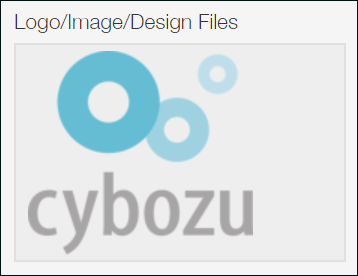
點選縮圖後,圖片將以原本的尺寸顯示。
圖片的原始尺寸大於網路瀏覽器時,將以符合網路瀏覽器的尺寸顯示圖片。
顯示的圖片可以放大或縮小。
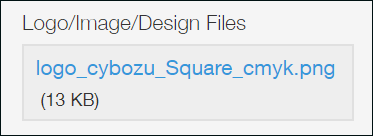
停用設定時
記錄中將顯示檔案名稱。
步驟
圖片的縮圖設定步驟如下:
-
在[記錄清單]畫面中,點選畫面右上方齒輪形狀的[設定應用程式]圖示。
![截圖:框線強調[設定應用程式]圖示](/k/kintone/img/settings_new_icon.png)
-
在[應用程式的設定]畫面中,點選[設定]分頁的[其他設定]中的[進階設定]。
-
在[進階設定]畫面中,變更[顯示縮圖]的設定。
若要啟用顯示縮圖,勾選核取方塊。
要停用時則取消勾選。 -
點選畫面右下方的[儲存]。
-
點選畫面右上方的[更新應用程式]。
-
在[更新應用程式]對話方塊中,點選[更新應用程式]。