設定執行者說明
可以針對各狀態設定執行者的說明。利用此設定後,執行者可以確認說明,有助於業務順利進行。
執行者說明中可進行的操作
利用執行者說明的設定,可以向執行者傳達作業步驟或注意要點等內容。例如,在「簽核人確認中」的狀態中,事先寫下確認重點或應採取的措施,可協助簽核人順利進行作業。
指定為工作人員的使用者可以在[記錄詳情]畫面上查看設定描述。
更多詳情請參閱以下章節。
向工人展示操作說明。
步驟
說明在流程管理的狀態中設定執行者說明的步驟。
-
在目標應用程式中開啟[流程管理]畫面。
-
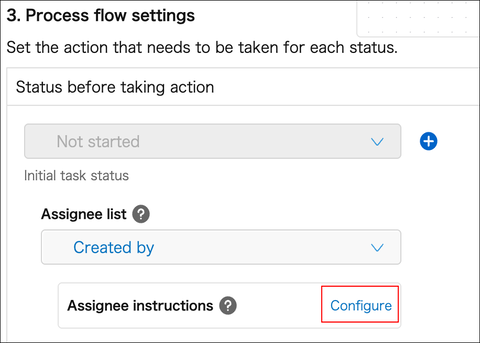
在[3.流程]中,點選要設定說明的狀態下的[執行者指示]中的[設定]。
-
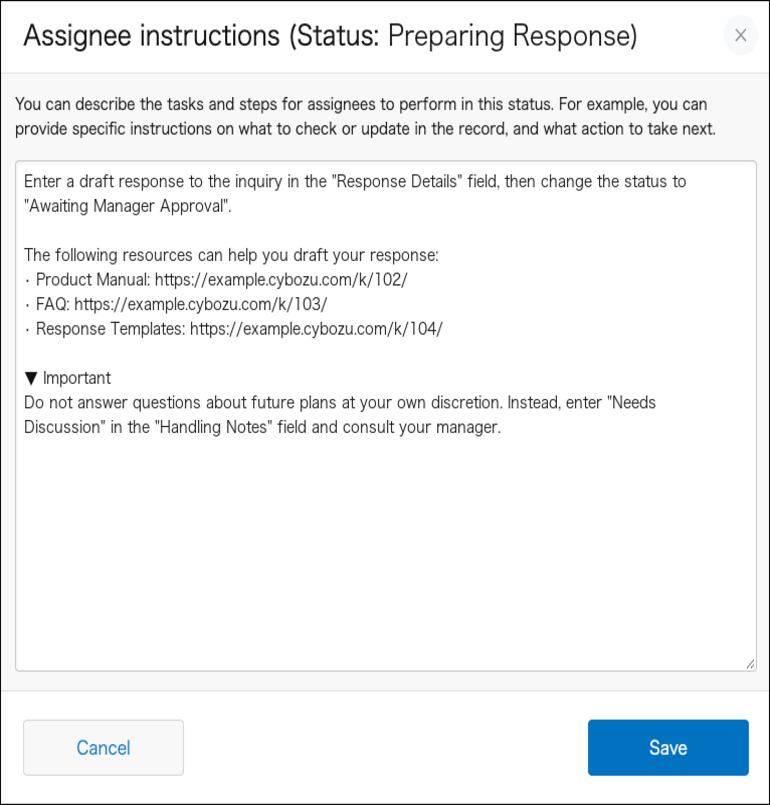
在[執行者指示]對話方塊中輸入說明。
輸入內容的範例,請參閱以下項目。
設定範例
-
點選[儲存]。
解釋的開頭將顯示在設定狀態的[執行者指示]欄位中。
設定範例
為了讓執行者閱讀後能立即開始執行作業,請詳述具體內容。例如,在哪個欄位做什麼、之後執行哪些動作、執行作業時的注意要點等。
若同時記載要參照的應用程式或記錄等Kintone的URL,以及相關資料的URL,執行者就能立即確認必要的資訊。
此處以詢問應用程式與申請應用程式為例,介紹各狀態的說明撰寫方式。
查詢應用程式的「正在建立回覆」狀態範例:
在「回答內容」欄位填寫對詢問的回答草案,將狀態變更為「待主管簽核」。
以下資訊可作為回答範例的參考:
・產品手冊:https://example.kintone.com/k/102/
・常見問題:https://example.kintone.com/k/103/
・回答範本集:https://example.kintone.com/k/104/
▼注意事項
對於今後的計畫相關問題,請勿自行判斷回答,請在「備忘錄」欄位中記入「待商量」,並與上司討論。
申請應用程式的「確認簽核人中」狀態範例:
確認申請內容,執行核准、駁回、拒絕其中一項的步驟。
■1. 確認申請內容
請從以下觀點確認申請內容。
・購買目的是否明確,且為業務上必要的物品
・「金額」是否在部門預算內
參考:部門預算應用程式:https://example.kintone.com/k/201/
・金額若超過10萬元,是否有附加報價單
■2. 推進狀態
根據確認結果,執行以下3種操作中的任一項。
・若沒有問題
按下「會計確認」按鈕。
・若有缺失
填寫「駁回理由」,按下「駁回」按鈕。
・若不允許購買行為本身
填寫「拒絕理由」,按下「拒絕」按鈕。
※拒絕後將無法重新申請。若可透過修正處理,請駁回。
顯示對執行者的說明
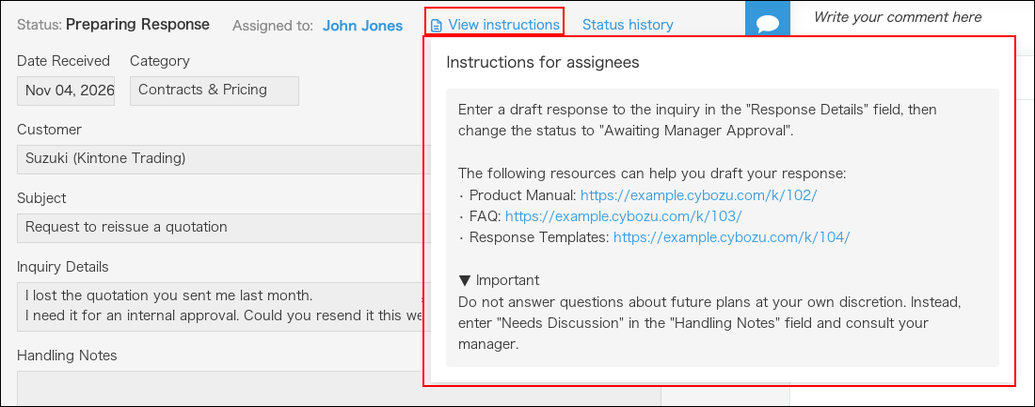
被指定為該狀態工作人員的使用者可以在[記錄詳情]畫面上查看指派給該工作人員的指示。
在[記錄詳情]畫面上,點選狀態旁的[查看任務指示]將顯示[執行者指示]彈出視窗。
[執行者指示]點選彈出視窗外部即可將其關閉。