
2026年11月版 主要更新
本頁面介紹將於11月9日實施的更新內容。
| 流程分析 | 視覺化各狀態花費的時間 |
|---|---|
| 流程管理 | 對各狀態設定「執行者指示」 |
| REST API | 使用Kintone的整體搜尋API |
| AI功能 | Kintone MCP伺服器中新增搜尋Kintone整體的工具 |
| 研議中的功能 |
|---|
| 更新選項的變更內容 |
|---|
API的更新內容詳情,請參閱API更新資訊kintone API更新資訊請點此
本頁面記載資訊公開時的更新內容,日後可能會有所變更。
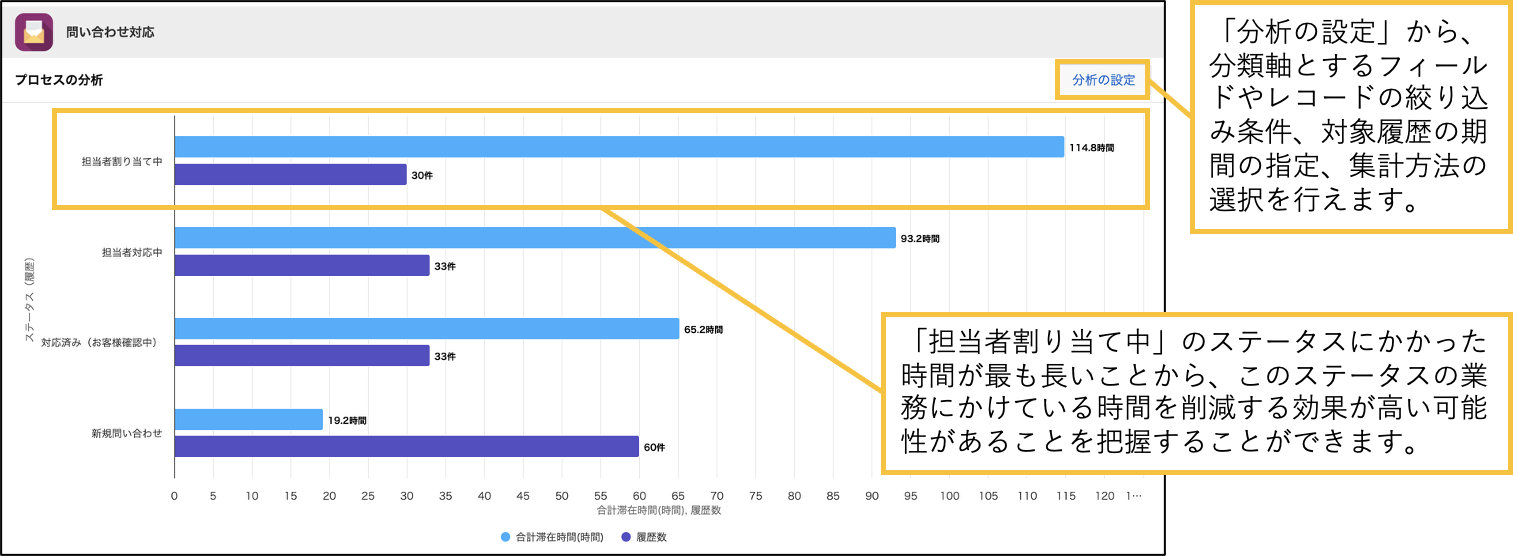
流程分析視覺化各狀態花費的時間
在已設定流程管理的應用程式中,根據歷程對記錄停留在各狀態的時間總和進行匯總,並透過圖表確認。藉此掌握哪些業務流程花費的時間較多,有助於察覺並改善業務流程的瓶頸。
您可以依分析對象的業務指定分析角度及期間並進行分析。未來也將持續擴充業務流程的分析功能。
![記錄清單畫面的[…]選單。橘色框線強調開啟選單圖示與「分析流程」的項目](/k/kintone/img-ja/kintone-update-images/detail/202611/img02.png)
流程管理對各狀態設定「執行者指示」
各流程管理的狀態中,新增了可設定記載執行者的說明(作業步驟或注意事項等)的功能。執行者可確認在該狀態下應執行的事項,因此例如在申請類應用程式中,可在「簽核人確認中」狀態中記載簽核時應確認的重點及後續應採取的行動等內容。
■使用範例
![在流程管理的設定畫面中點選狀態的「執行者的說明」的[設定],開啟記述執行者的說明的設定對話方塊的畫面](/k/kintone/img-ja/kintone-update-images/detail/202611/img03.png)
![在記錄詳情畫面中點選[查看任務指示]按鈕,顯示對執行者說明的快顯視窗的畫面](/k/kintone/img-ja/kintone-update-images/detail/202611/img04.png)
REST API使用Kintone的整體搜尋API
已開放可跨越Kintone內的資料進行搜尋的REST API。
此API可在一次請求中同時搜尋多個位置,而不指定搜尋目標的位置,並一次取得結果。搜尋目標包含應用程式的記錄、記錄的回覆、空間的主題、附件的內容。
| 整體搜尋API | [POST] | /k/v1/search.json |
此外,也可視需要指定將搜尋範圍縮小至特定應用程式或空間,或指定包含相關詞(表記不一、同義詞等)的搜尋。
例如,在讓生成式AI參照Kintone資料的情境中,可先利用關鍵字廣泛搜尋,再依據結果逐步縮小範圍。
AI功能Kintone MCP伺服器中新增搜尋Kintone整體的工具
將在Kintone MCP伺服器上開始提供使用全域搜尋API的工具。藉此即使不詳盡掌握Kintone上的應用程式或空間等資訊,只要將片段化的關鍵字提供給AI,也能廣泛取得Kintone內的業務資料。
對AI的指示概念:
- 📋 由AI摘要過去的處理記錄 — 例:「請摘要A公司的過去處理記錄」
- 🔍 由AI提示類似的過去案件 — 例:「若有類似的過去案件,請提示」
- 📝 AI探索包含特定議題的主題上的討論 — 例:「請搜尋討論價格調整的主題」
- 📎 AI參照附件的內容 — 例:「請確認合約範本中是否包含保密條款」
研議中的功能
以下介紹研議中的功能。
在Kintone系統管理的「更新選項」畫面中啟用各功能後,即可實際操作試用。
對正在研議中的新功能提出意見反應,請使用Help us improve Kintone表單。
| JavaScript API(應用程式) | 使表格欄位的列能以ID識別 |
|---|---|
| JavaScript API(應用程式) | 新增可建立在表格欄位的列中顯示按鈕的「自訂欄」功能 |
| JavaScript API(應用程式) | 可變更及取得構成表格欄位的儲存格的樣式 |
※ 請注意,研議中的新功能會在定期維護以外的時間點隨時變更規格、開始或停止提供更新選項。
JavaScript API(應用程式)使表格欄位的列能以ID識別
在新增記錄・編輯畫面中新增的行也會被賦予ID,能以ID識別表格欄位的所有行。透過取得記錄值的API或事件物件(※1)的record屬性,也能取得新增行的ID。
因此,使用JavaScript API操作表格時,以下2點行為將更新。
JavaScript API(應用程式)新增可建立在表格欄位的列中顯示按鈕的「自訂欄」功能
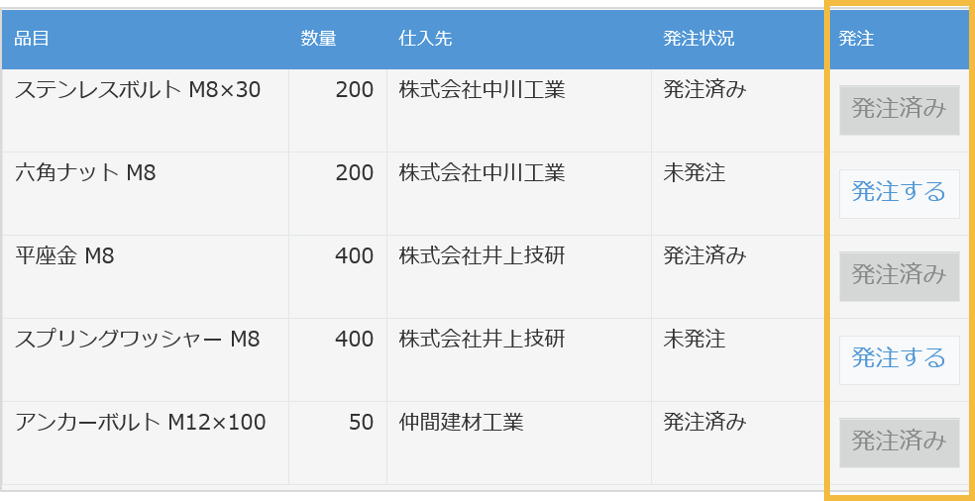
| 建立自訂欄(電腦版) | kintone.app.record.createCustomTableColumn() |
| 建立自訂欄(行動裝置) | kintone.mobile.app.record.createCustomTableColumn() |
JavaScript API(應用程式)可變更及取得構成表格欄位的儲存格的樣式
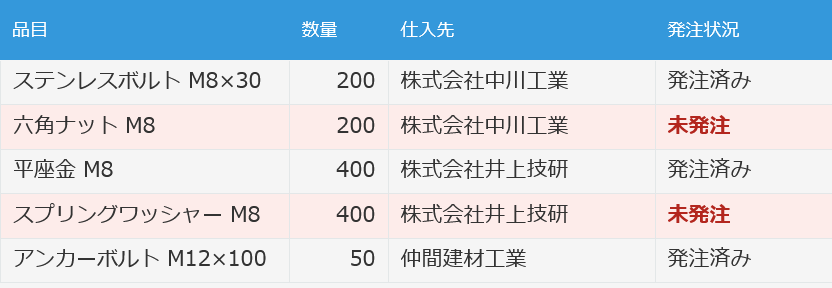
| 設定表格欄位的樣式(電腦版) | kintone.app.record.setTableFieldStyle() |
| 取得表格欄位的樣式(電腦版) | kintone.app.record.getTableFieldStyle() |
| 設定表格欄位的樣式(行動裝置) | kintone.mobile.app.record.setTableFieldStyle() |
| 取得表格欄位的樣式(行動裝置) | kintone.mobile.app.record.getTableFieldStyle() |
更新選項的變更內容
| 停用新功能 | ||
|---|---|---|
停止提供 停用「永遠顯示AI圖示(僅限Kintone系統管理員)」 | 至2026年11月的定期更新實施前可停用。 | |
停止提供 停用「Kintone AI:通知Kintone系統管理員與Kintone共通管理員AI點數使用量接近或已達上限的橫幅」 | ||
停止提供 停用「搜尋時指定條件『包含以下任一關鍵字』」 | ||
停止提供 停用「擴充JavaScript API(2026年6月版)」 | ||
停止提供 停用「行動裝置版頁首及全域導覽列的前端框架更新」 | ||
停止提供 停用「Kintone AI:在行動裝置應用程式(iOS/Android)中使用AI記錄清單分析」 | ||
停止提供 停用「Kintone AI:輸出AI功能使用歷程的監控日誌」 | ||
停止提供 停用「AI應用程式建立器:從表單設定畫面啟動及聊天視窗版面變更」 | ||
停止提供 停用「正在查看或編輯中的記錄更新通知」 | ||
停止提供 停用「依『相關性』排序搜尋結果」 | ||
停止提供 停用「在應用程式管理畫面中指定條件篩選應用程式」 | ||
停止提供 停用「Kintone AI:在行動裝置應用程式(Android)中使用AI主題摘要」 | ||
停止提供 停用「JavaScript API:在Lookup欄位中觸發『變更欄位值時的事件』」 | ||
停止提供 停用「行動裝置版設定畫面及未處理畫面的前端框架更新」 | ||
停止提供 停用「行動裝置版搜尋畫面的前端框架更新」 | ||
無變更 停用「Kintone AI:在行動裝置應用程式中由AI根據語音判斷目標欄位後重組內容並輸入」 | 至2027年2月的定期更新實施前可停用。 | |
無變更 停用「指定要包含或排除於搜尋範圍的應用程式或空間」 | ||
無變更 停用「在應用程式管理畫面中新增可指定為篩選條件的項目」 | ||
無變更 停用「應用程式設定畫面首頁的前端框架更新」 | ||
無變更 停用「從Kintone AI管理直接開啟應用程式設定檢查的設定畫面」 | ||
無變更 停用「JavaScript API:變更或取得表格欄位的新增/刪除列按鈕的顯示狀態」 | ||
無變更 停用「切換原版通知畫面與新版通知畫面」 | ||
新增 停用「根據流程的歷程視覺化各狀態的停留時間」 | ||
新增 停用「在流程管理中對各狀態設定『執行者的指示』」 | ||
新增 停用「新增的REST API:Kintone內整體搜尋」 | ||
| 預先試用新功能 | ||
(無) | ||
| 研議中的新功能 | 無變更 啟用「Kintone系統管理的設計改善:『頁首的顏色』畫面的版面及配置的變更」 | |
無變更 啟用「更新透過Excel檔案建立應用程式畫面的前端框架、變更發生匯入錯誤時的處理方式」 | ||
無變更 啟用「Kintone AI:使用AI搜尋應用程式」 | ||
無變更 啟用「電腦版及行動裝置版入口網站畫面的前端框架更新」 | ||
無變更 啟用「電腦版及行動裝置版的空間/主題畫面的前端框架更新」 | ||
無變更 啟用「更新透過CSV檔案建立應用程式畫面的前端框架、變更發生匯入錯誤時的處理方式」 | ||
停止提供 啟用「新增的REST API:Kintone內整體搜尋」 | ||
無變更 啟用「電腦版及行動裝置版的用戶/訊息畫面的前端框架更新」 | ||
無變更 啟用「匯出的檔案畫面的前端框架更新」 | ||
無變更 啟用「匯出匯總結果畫面的前端框架更新」 | ||
停止提供 啟用「根據流程的歷程視覺化各狀態的停留時間」 | ||
無變更 啟用「匯出檔案畫面的前端框架更新」 | ||
無變更 啟用「Kintone AI:文本生成式AI的JavaScript API」 | ||
定期更新以外的時間點也可能會更新。請在系統管理內的「更新選項」畫面中確認最新狀態。 | ||
更新選項功能的詳情及目前提供的各項新功能說明,請參閱以下說明頁面。