
增加存储空间上限
存储空间的追加购买手续由Kintone共通管理员进行。
-
点击Kintone页面上方的齿轮状[设置]图标。
-
点击[Kintone共通管理]。
![截图:用线框圈出[Kintone共通管理]](https://data.wovn.io/ImageValue/production/6812f3945d04953f9f15059b/zh-CHS/b74a96d518431094d846ec26f9c45ad3/kintone_img_en_disk_storage_increase_img01.png)
-
打开[使用情况]页面,点击[订阅详情]。
显示合同内容。
![截图:在[使用情况]页面中,用边框线圈出[购买情况]的按钮](https://data.wovn.io/ImageValue/production/6812f3945d04953f9f15059b/zh-CHS/a6a26b9c4cb0432f6f480cbad7f16e7c/kintone_img_en_disk_storage_increase_img02.png)
-
在Options部分的Storage中,点击Manage License。

-
选择存储空间的购买方式,指定数量。
Current Usage中将显示以下数值:- 前半部分:存储空间的使用量。
- 后半部分:“Included Storage + Purchased Storage”的合计值。
Included Storage与追加购买的存储空间容量合计需指定为大于存储空间使用量(前半部分的值)的数值。
![截图:用线框分别强调[Current Usage]中显示的存储空间使用量和存储空间容量](https://data.wovn.io/ImageValue/production/6812f3945d04953f9f15059b/zh-CHS/c33cb99627fc00b74fdfd604d458a767/kintone_img_en_disk_storage_increase_img04.png)
-
确认输入内容,点击页面右下方的Next。
-
在确认页面确认更新内容,点击Submit。
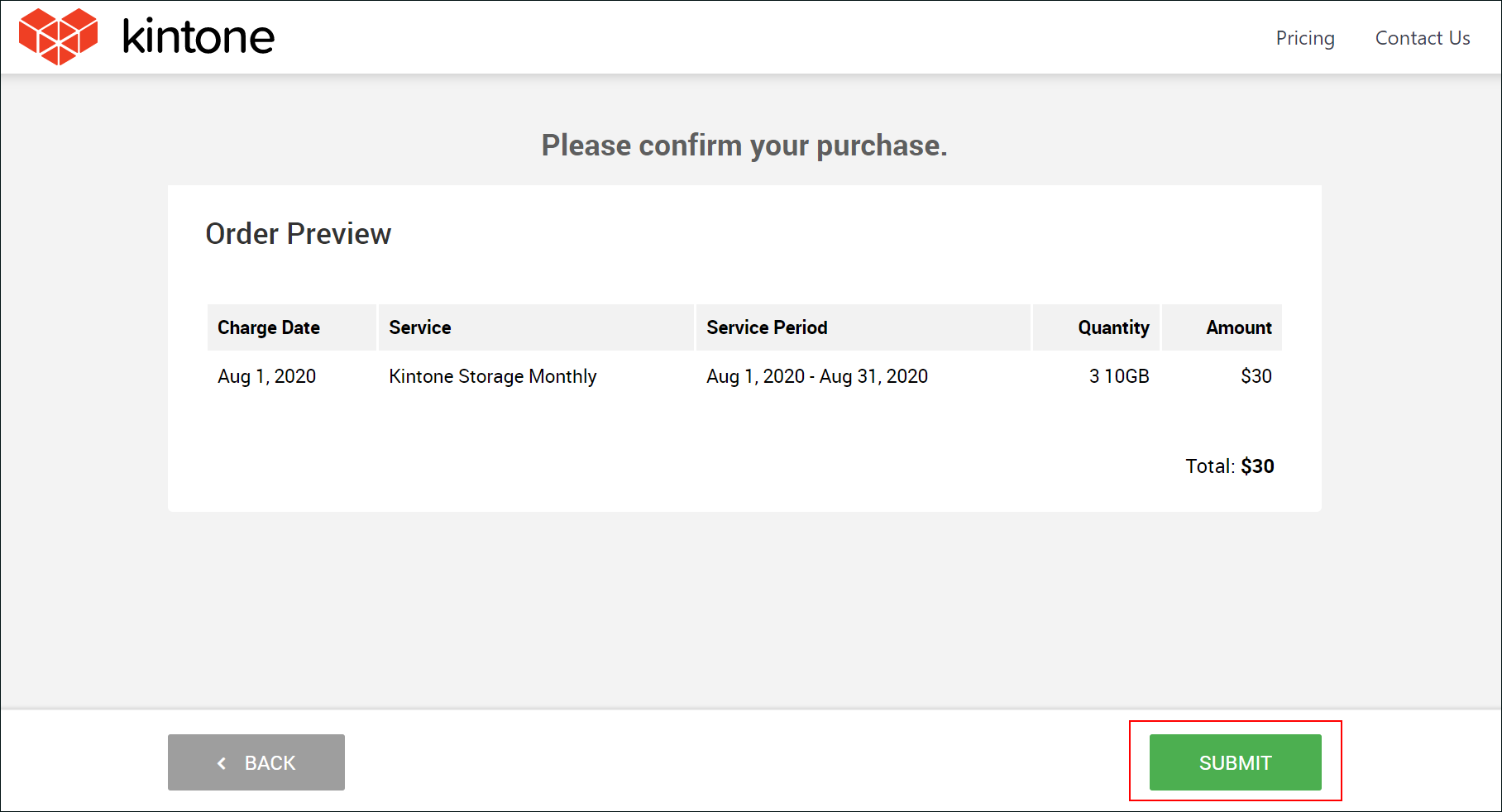
如显示合同内容,则表示手续已完成。 -
关闭显示合同内容的页面。