
确认通知
Kintone中的应用或空间等处发生更新时会收到通知。
通知的查看期限为70天。收到后超过70天的通知将无法查看。但是,标记为“红旗通知”的通知即使收到超过70天仍将可以查看,直至取消红旗标记。
通知的确认方法
可通过以下方法确认Kintone的通知。
- ポータルで確認する
- 在[通知]页面中确认
- 通过邮件确认
- 通过桌面通知确认
- 通过移动客户端应用确认推送通知
ポータルで通知を確認する
在门户页面(Kintone的首页)中确认通知。
![截图:用线框圈出[门户页面]的[通知]](https://data.wovn.io/ImageValue/production/6812f3945d04953f9f15059b/zh-CHS/1fe389ec9aae75a85d516c35a442081d/kintone_img_en_notification_tutorial_img11.png)
[通知]画面で通知を確認する
点击Kintone页面上方的铃铛形[通知列表]图标,显示通知列表。
此外,收到“与我相关”的通知时,[通知列表]图标上会显示收到通知的数量。
“与我相关”通知和“全部”通知的区别
![截图:在[通知]页面中用线框圈出[通知列表]图标](https://data.wovn.io/ImageValue/production/6812f3945d04953f9f15059b/zh-CHS/366c6390a5666e52b0f6afd5a837a658/kintone_img_en_notification_tutorial_img12.png)
[通知列表]图标中最多可显示99条未读。如未读通知超过99条,会显示为“99+”。
关于通知的显示顺序请参考以下页面:
[通知]栏中的通知以什么顺序显示?
通过邮件确认通知
可以通过邮件接收应用、空间、私信、用户的通知。
如需通过邮件接收通知,则需在[Kintone系统管理]的[功能的启用]页面中,启用[邮件通知]的[启用邮件通知的功能]。初始设置为启用。
详情请参考以下页面:
设置邮件通知
通过桌面通知确认
可在收到“与我相关”的通知时显示桌面通知。
详情请参考以下页面。
设置桌面通知
通过移动客户端应用确认推送通知
使用移动客户端应用后,即可接收推送通知。
在iPhone或Android终端点击接收到的推送通知后,可确认通知的详细内容。
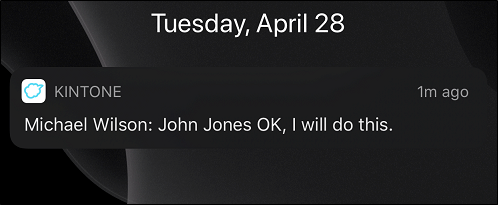
无法接收推送通知时,请在iPhone或Android终端中确认通知的设置。
-
iPhone的通知设置
可按照[设置]、[Kintone]、[通知]的顺序打开并更改。 -
Android终端的通知设置
可按照[设置]、[应用与通知]、[Kintone]的顺序打开并更改。
根据OS版本的不同,通知设置的更改方法也会有所不同。
关于移动客户端的通知,在参考以下页面:
移动客户端的通知的查看方法
筛选要显示的通知
在[门户]与[通知]页面中可筛选要显示的通知。
从下拉菜单中选择筛选条件,即可筛选通知。
![截图:在[通知]页面中显示筛选通知的下拉菜单](https://data.wovn.io/ImageValue/production/6812f3945d04953f9f15059b/zh-CHS/b38be8028264e679306fa49229f85626/kintone_img_en_notification_tutorial_img10.png)
可通过以下方法添加筛选。
-
在[门户]页面中点击[通知]的下拉菜单,再点击[自定义筛选]。
![截图:在[通知]的下拉菜单中点击[自定义筛选]](https://data.wovn.io/ImageValue/production/6812f3945d04953f9f15059b/zh-CHS/e8afd7047a17557f6c831f2766209df0/kintone_img_en_notification_tutorial_img7.png)
-
在[设置筛选]对话框中设置各项目。
- [筛选名称]
输入自定义筛选的名称。 - [通知类型
]
仅筛选“与我相关”的通知时,请选择“与我相关”。 - [筛选范围]
筛选来自特定应用或空间等的通知时,选择[仅显示以下来源的通知]或[去除以下来源的通知]来指定筛选范围。 - [筛选发送人]
仅筛选特定用户的操作的通知时,请指定用户。
- [筛选名称]
-
点击[保存]。
在通知中标记“红旗通知”
点击通知右上方的“红旗通知”图标后,可对通知标上表示“红旗通知”的标记。
![截图:通知上的[红旗通知]标记](https://data.wovn.io/ImageValue/production/6812f3945d04953f9f15059b/zh-CHS/f10155ce406055f48d46676822c5951f/kintone_img_en_notification_tutorial_img8.png)
标记的通知即使超过通知的查看期限(70天)仍将可以查看,直至取消红旗标记。在门户页面或[通知]页面中选择“红旗通知”的筛选,即可确认标了标记的通知。
给通知分组
在[通知]页面中,多条通知将按照条件分组显示为“其他○条”。分组显示为“其他○条”的通知内容无法显示。

通知分组的条件如下所示。
| 功能 | 会被分组的操作 | 分组的单位 |
|---|---|---|
| スペース | 空间的添加、空间正文的编辑、设置的更改、来宾空间的成员更改 | 各个空间 |
| スレッド | 主题的添加、主题正文的编辑 | 各个主题 |
| スレッド | 发表评论、回复评论、对评论及回复的“顶” | 各个评论 |
| 用户 | 用户的评论、回复评论、对评论及回复的“顶” | 各个评论 |
| 私信 | 发送私信、对私信的“顶” | 各个目标用户 |
| 应用 | 记录的添加、对该记录的编辑、状态的更新、填写回复 | 各个记录 |
| 应用 | 记录的导入、记录的导出、记录的批量删除、定期报表的通知、汇总或交叉表的导出 | 各个应用,并区分操作的种类 |