
[更新选项]页面中可进行的操作
在Kintone中会持续进行更新,例如对现有的功能进行更改或添加新的功能等。在[更新选项]页面中,可以选择相应的更新发布方式或对部分新功能 (包括现有功能的更改)进行启用/禁用的切换。
本页介绍[更新选项]页面中可进行的操作详情、设置步骤等。
[选择更新频道]
更新频道有[最新频道]与[每月频道]两种。通过选择更新频道,可以选择更新的发布方式。
无论选择哪种频道,如果不启用各功能,则不会在当前使用的Kintone中应用[提前使用计划发布的新功能]和[探讨中的新功能]所涵盖的功能。
此外,如果当前使用的程序等的供应商有关于选择频道的指定或指引,也请考虑相关内容之后再选择频道。
各频道的特征及更改频道设置的步骤如下所示:
[最新频道]
- 比[每月频道]更优先提供各种新功能。除了在每月一次的定期维护时,其他时间点也可能会应用新功能。
除了 [每月频道]中提供的新功能之外,还可以在更早的时间使用更多的新功能。 - 如果选择了[最新频道],则无法使用「始终保持默认状态为禁用(延迟更新)」选项。
(1-b) 始终保持默认状态为禁用(延迟更新)※仅在选择每月频道时可用 - 仅向[最新频道]提供的新功能的相关最新信息,刊载于[Kintone系统管理]的[更新选项]页面,或者「更新信息」的“所有更新”(日语)中。
所有更新(日语) - 在仅在[最新频道]中提供的新功能的对象页面中,不论显示语言的设置如何,某些部分也有可能显示为英文。
[每月频道]
- 应用新功能的基本时间点为每月一次的定期维护时间。但是,也可能会在定期维护以外的时间点实施修复缺陷等紧急程度高的更新等。
- 如果选择了[每月频道],则可以使用「始终保持默认状态为禁用(延迟更新)」选项。
(1-b) 始终保持默认状态为禁用(延迟更新)※仅在选择每月频道时可用 - 提供给[每月频道]的新功能的信息会提前刊登在“更新信息”的下一页。
主要的更新
更新频道的设置步骤
更改更新频道设置的步骤如下所示:
-
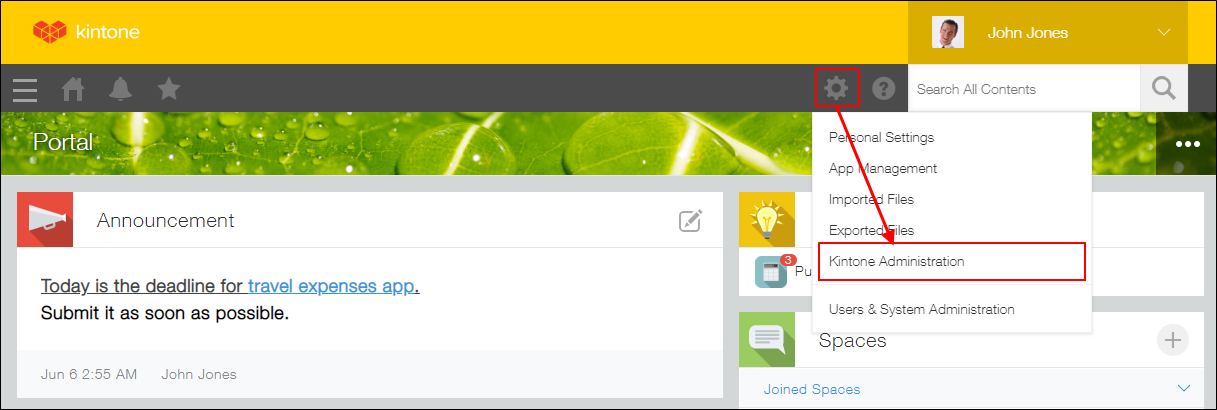
点击Kintone页面上方的齿轮状[设置]图标,打开[Kintone系统管理]。
-
点击[其他]下的[更新选项]。
-
在[选择更新频道]下拉列表中,选择[最新频道]或[每月频道]。
-
点击页面左上方的[保存]。
切换新功能的启用/禁用
部分新功能支持启用/禁用的切换,可通过[更新选项]页面更改设置。
当有新功能被添加时,可能需要通知用户、更改手册、测试/修改插件,或确认上述操作所产生的影响等。通过在[更新选项]页面中对新功能进行启用/禁用的切换,优点是可以灵活调整时间来应对上述的操作。
具体来说,需要以下的设置。默认情况下均为关闭状态。
(1)可禁用部分已发布的新功能。
如果选择了
[每月频道],还可以始终保持默认状态为禁用。
(2)可预先启用部分计划发布的新功能。
(3)可预先启用部分探讨中的新功能。

另外,并不是所有新功能都能进行(1)~(3)同样的设置。(1)~(3)的各设置是否可行,取决于「添加了这个新功能后,会有多大的影响」(例如:对用户的操作步骤、管理员的准备、插件/自定义等是否有影响以及影响的范围)。例如,根据功能会有以下的类型。
- 无法进行启用/禁用的切换
- 仅支持发布后禁用
- 支持发布前启用、发布后禁用
- 从探讨阶段起即可启用
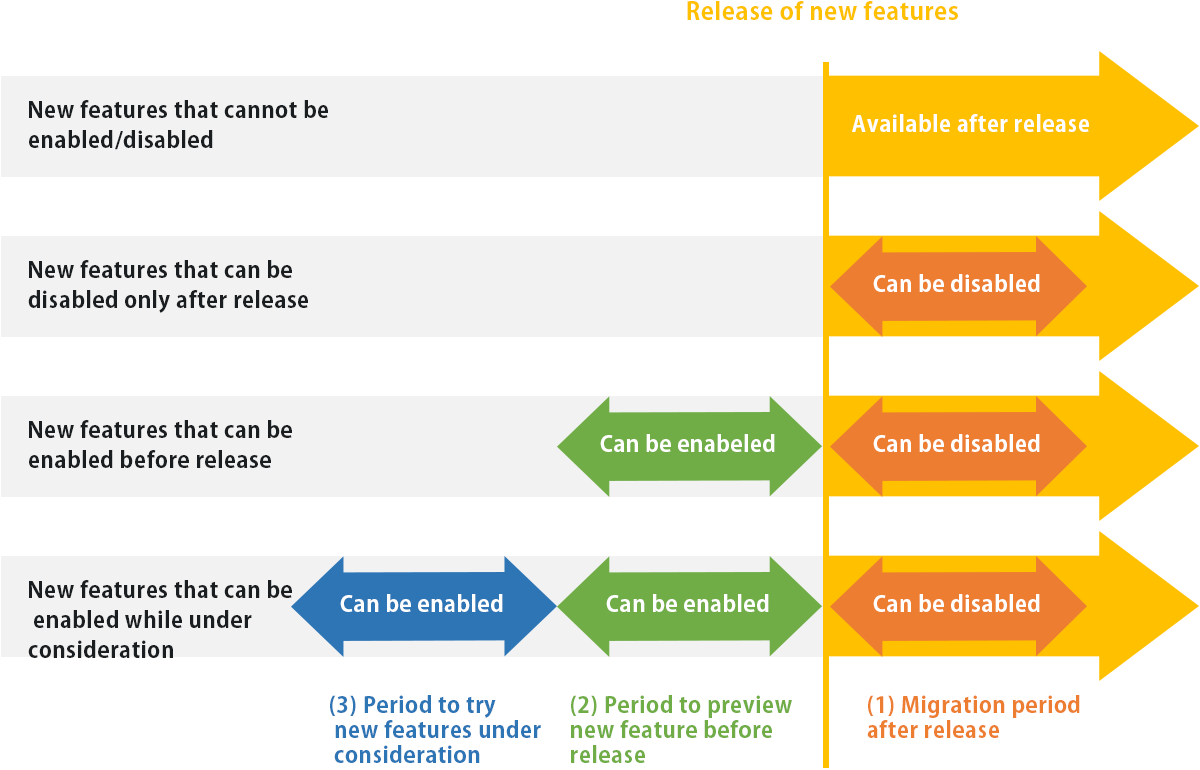
此外,各项可设置的期间长短也根据功能而异。
(1) 禁用已发布的新功能
在[更新选项]页面的[禁用新功能]中,可禁用部分新功能,重现该功能发布前的页面显示和运行。
禁用新功能的方法,有以下2种:
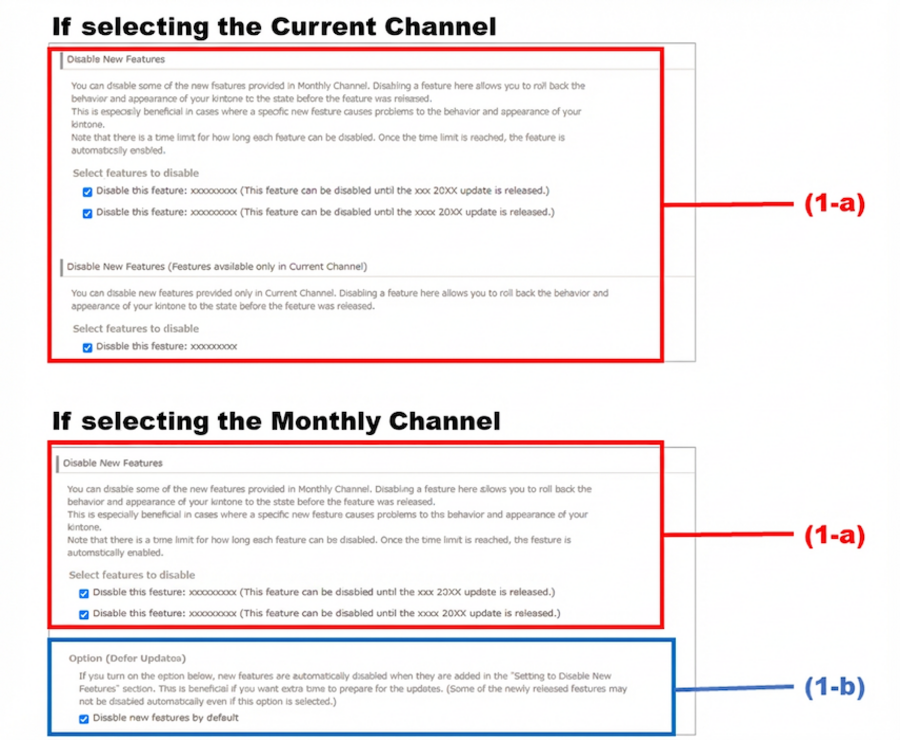
(1-a) 对各功能在必要的时间点分别设置禁用
如需对各功能在必要的时间点分别设置禁用,请在[禁用设置]中勾选对象功能名称的复选框。
例如,在更新后,如发现特定的新功能对插件的运行及应用的使用方法产生影响,想暂时禁用该功能并进行测试或确认时会非常方便。
(1-b) 始终保持默认状态为禁用(延迟更新)※仅在选择每月频道时可用
如果选择了[每月频道],则可以使用「始终保持默认状态为禁用(延迟更新)」选项。
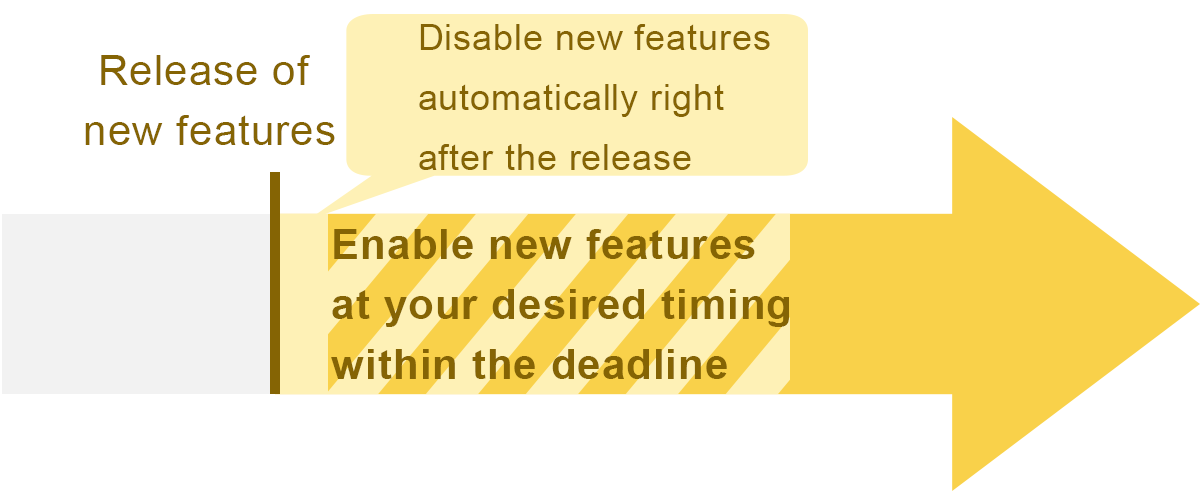
勾选[自动禁用新功能]复选框后,今后当有可禁用的新功能被添加时,新功能的默认状态为禁用。
在不区分功能设置禁用,「不论功能的内容如何,基本上在发布时就先禁用新功能,想谨慎的进行更新」时,会非常有效果。
例如,很难保证每次更新都能进行测试、或者没时间频繁地修订手册等情况下,勾选该选项禁用新功能后,有助于确保更长的时间用于更新的预先准备。
另外,也可在各项准备完成前,先勾选该选项禁用新功能,等准备完成后再取消勾选启用新功能。
(2) 提前使用计划发布的新功能
勾选[更新选项]页面的[提前使用计划发布的新功能]项目后,即可启用计划今后发布的新功能,实现提前使用。
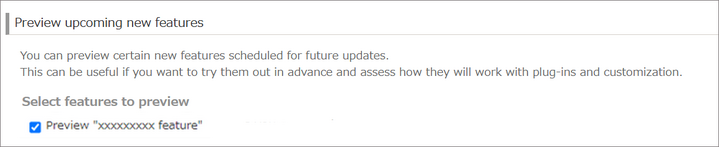
例如,在以下情况时会很有帮助。
- 想要在非用户使用的其他环境中提前使用新功能,并尽早测试插件及自定义等是否正常运行时
- 想要最终确认新功能的影响范围时
- 想要尽快开始使用新功能时
(3) 启用当前探讨中的新功能
勾选[更新选项]页面的[探讨中的新功能]项目后,即可启用当前正在探讨的新功能,并进行试用。
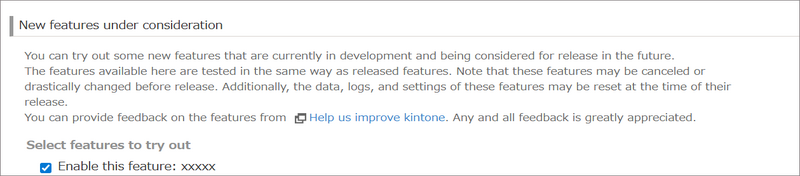
例如,想要从探讨阶段起确认新功能的运行状况,并考虑今后如何使用Kintone等时,会很有帮助。
另外,虽然正在对此处可启用的功能进行等同于已发布功能的运行测试,但仍存在以下可能性需留意。
- 有可能停止开发而不发布。
- 有可能在发布时发生重大的规格更改。
- 有可能重置设置内容。
切换新功能启用/禁用的步骤
切换新功能启用/禁用的步骤如下所示:
-
点击Kintone页面上方的齿轮状[设置]图标,打开[Kintone系统管理]。
-
点击[其他]下的[更新选项]。
-
如下所示,勾选要设置的项目,点击页面左上方的[保存]。
- [禁用新功能]:
- [禁用设置]:
在已发布的新功能中,勾选要禁用的功能。 - [选项(延迟更新)]:
要将禁用新功能设置为默认时勾选此项。此项目仅在[选择更新频道]中选择了[每月频道]时才会显示。
- [禁用设置]:
- [禁用新功能(仅在最新频道中提供的新功能)]:
在已发布的新功能中,勾选要禁用的功能。此项目仅在[选择更新频道]中选择了[最新频道]时才会显示。 - [提前使用计划发布的新功能]:
在计划发布的新功能中,勾选要提前使用的功能。 - [探讨中的新功能]:
在当前正在探讨的新功能中,勾选要启用的功能。
- [禁用新功能]:
要启用已禁用的新功能,或将已启用的提前使用/探讨中的新功能再次禁用时,请在更新选项页面取消勾选。