
给应用组设置访问权限
给应用组设置访问权限后,可对属于同一应用组的多个应用批量设置访问权限。
无需逐个对应用的访问权限进行设置,即可实现“对于营业部应用组所属的应用,仅营业部的成员可以操作”的设置。
访问权限的详情
在[Kintone系统管理]的[应用组]页面中,可对各应用组设置以下权限:
- [应用的创建]:创建隶属于应用组的应用
- [应用的管理/使用/删除]:管理、使用及删除隶属于应用组的应用
对[应用的创建]及[应用的管理/使用/删除]进行详细说明。
应用的创建
在应用组内创建应用的权限。
要在应用组内创建应用,除了此权限设置外,还需启用以下访问权限:
- 在[Kintone系统管理]的[访问权限]中,将应用的创建权限设置为允许
- 在应用组的访问权限中,将[应用的管理/使用/删除]设置为允许
[应用的管理/使用/删除]
该权限可进行以下操作:
- 查看记录
- 添加记录
- 编辑记录
- 删除记录
- アプリの設定
- 导入文件
- 导出文件
设置步骤
给应用组设置访问权限的步骤如下所示:
-
打开Kintone系统管理页面。
打开Kintone系统管理页面 -
点击[应用组]。
![截图:用线框圈出[应用组]的链接](https://data.wovn.io/ImageValue/production/6812f3945d04953f9f15059b/zh-CHS/349dd6d0d113c9ded358bbbcc63f6b6f/kintone_img_en_appgroup_rights_01.png)
-
点击要设置访问权限的应用组的[访问权限]。下图给名为“营业专用”的应用组指定访问权限。
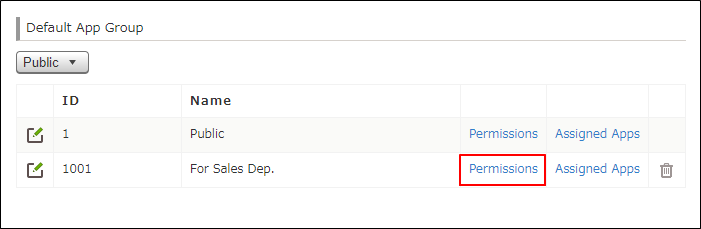
-
设置该应用组的访问权限。
给同1个用户设置了多个访问权限时,优先靠上一行的设置。
设置范例1:- [用户/组织/组]:“John Jones”
- 应用的创建:允许
- 应用的管理/使用/删除:允许
- [用户/组织/组]:"Everyone"
- [应用的创建]:不允许
- 应用的管理/使用/删除:允许
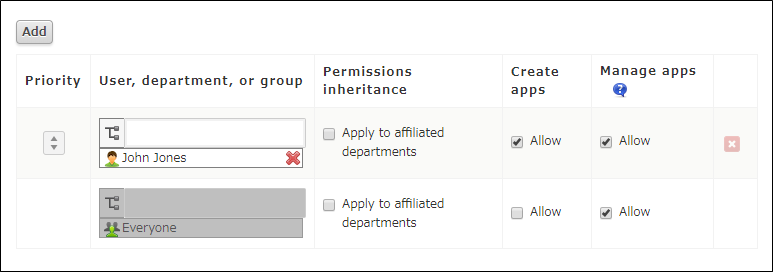 仅“John Jones”可选择名为“营业专用”的应用组,创建应用。
“John Jones”以外的其他用户,均无法选择名为“营业专用”的应用组,创建应用。
但可以操作“营业专用”应用组中所属应用,或打开[应用的设置]页面。
设置范例2:
- [用户/组织/组]:“John Jones”
- [应用的创建]:不允许
- [应用的管理/使用/删除]:不允许
- [用户/组织/组]:"Everyone"
- 应用的创建:允许
- 应用的管理/使用/删除:允许
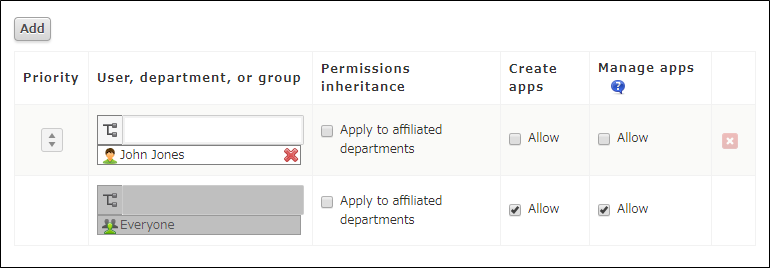 除“John Jones”以外的所有用户均可创建、使用、管理及删除应用。
“John Jones”无法查看属于“营业专用”应用组的应用。
- [用户/组织/组]:“John Jones”
-
访问权限设置完成后,点击[保存]。
![截图:用线框圈出[保存]按钮](https://data.wovn.io/ImageValue/production/6812f3945d04953f9f15059b/zh-CHS/de13eb0ee90b6ffd64cad3443c768cb5/kintone_img_en_appgroup_rights_05.png)