
确认文件的导入情况
可通过Excel文件或CSV文件将数据导入到应用中。
在[导入的文件]页面中确认自己执行导入的文件的导入情况。
可以在[导入的文件]页面中确认以下内容:
- 文件导入进展到什么程度
- 文件导入失败时,是文件的哪里存在问题
[导入的文件]页面的显示方法
要显示[导入的文件],请执行以下的任一方法。
- 正在导入文件或导入文件失败时,点击[记录列表]页面上方显示的信息内的链接
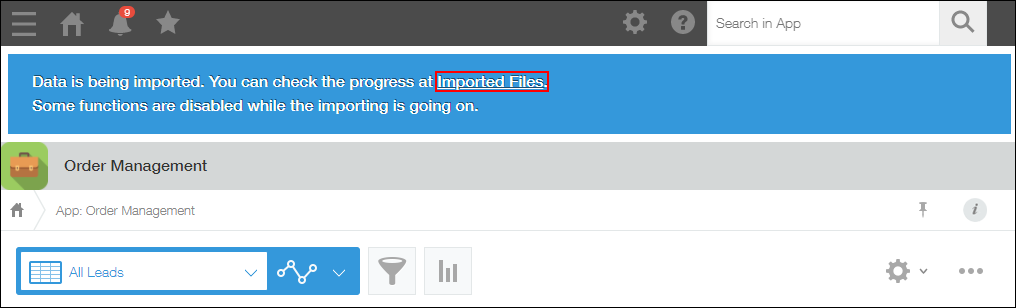
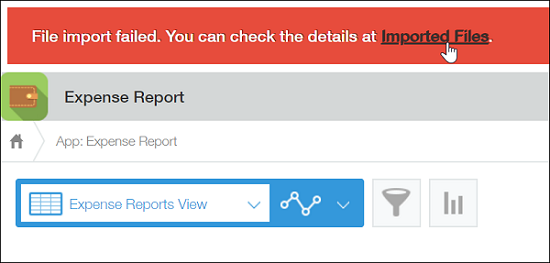
- 点击Kintone页面上方的齿轮状[设置]图标,再点击[导入的文件]
![截图:用线框圈出[导入的文件]的链接](https://data.wovn.io/ImageValue/production/6812f3945d04953f9f15059b/zh-CHS/1b5f0539411bdf900933215b2d9a878e/imported_files_02.png)
通过[导入的文件]页面确认情况
[导入的文件]页面中,将以最新的[导入开始时间]顺序,每页显示20条自己执行的导入文件的进度及操作结果。
页面显示将自动更新。
从导入开始时间起已经过3天的结果、或已被删除的应用的结果,将不在页面中显示。
[导入的文件]页面的项目
介绍[导入的文件]页面中显示的各项目。
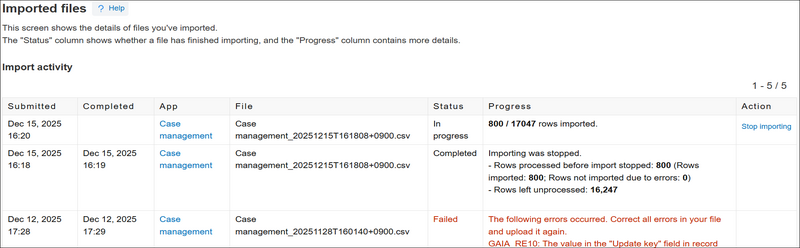
[导入开始时间]
显示要导入的文件被登记的时间。
[导入结束时间]
显示导入文件完成的时间。
状态为[等待导入]或[正在导入]时,在导入完成之前显示空白。
[アプリ名]
显示文件导入到的应用的应用名称。
点击应用名称的链接,即显示该应用的[记录列表]页面。
但是,没有该应用的记录的查看/添加权限时,会显示[(无权限)]。
[文件名称]
显示导入到应用的文件的名称。 状态
[状态]
显示文件的导入状态。状态种类如下:
- [等待导入]
- [正在导入]
- [エラー]
- [完成]
- [キャンセル]
[详情]
根据状态的不同,显示的内容也有所不同。
[状态]为[等待导入]时
显示当前为等待导入。
在要停止导入文件,点击[操作]列的[停止导入]。[状态]将变为[取消]。
[状态]为[正在导入]时
在导入的文件总行数中,显示已完成导入的行数。
在要停止导入文件,点击[操作]列的[停止导入]。[状态]将变为[完成]。
[状态]为[导入失败]时
显示错误代码和错误信息。
在一次的导入中即使有多个错误,也仅显示一个错误。
错误的处理方法请参考以下页面:
批量添加/更新记录失败时
[状态]为[完成]时
显示已完成导入的行数。
也会一并显示因错误或停止而未导入的行数。
另外,可下载CSV文件确认未导入的行及原因。
[状态]为[取消]时
显示导入文件被取消。
[操作]
根据情况,显示[停止导入]之类的可用操作链接。
重新导入修改的文件
导入文件时若发生错误,可在继承上一次导入中所设置内容的状态下,重新开始导入操作。
点击[详情]栏中显示的[重新导入文件]按钮,将显示[从文件导入]页面。
![截图:[重新导入文件]按钮](https://data.wovn.io/ImageValue/production/6812f3945d04953f9f15059b/zh-CHS/139ce1adb454998b0b8790550891532f/imported_files_04.png)
在显示的[从文件导入]页面中,重新导入已修改的文件。
继承设置内容的条件
满足以下所有条件时,将继承上一次的设置内容。
- 在[导入的文件]页面中,点击[重新导入文件]按钮,会显示[从文件导入]页面
- 上次执行导入文件时勾选了[文件首行为标题行]
- 重新导入的文件中,首行的文件列名称以及排序均与上一次导入的文件相同
继承的设置内容
继承的设置内容如下。详情请参考以下页面: