
[个人设置]页面的用途
在个人设置页面中,各用户可对时间制式、邮件通知及桌面通知进行设置。
此处保存的设置仅对自己生效。
![截图:[个人设置]页面](https://data.wovn.io/ImageValue/production/6812f3945d04953f9f15059b/zh-CHS/28046b515a14ae3d0a63ebad53363ffb/kintone_img_en_personal_settings_08.png)
要打开[个人设置]页面,点击Kintone页面上方的齿轮状[设置]图标,再点击[个人设置]。
![截图:点击并打开[个人设置]](https://data.wovn.io/ImageValue/production/6812f3945d04953f9f15059b/zh-CHS/aae02bdba8c703e8565989143ef8e7e0/kintone_img_en_personal_settings_01.png)
点击[返回],即可返回至打开个人设置页面之前显示的页面。
![截图:[个人设置]的[返回]按钮](https://data.wovn.io/ImageValue/production/6812f3945d04953f9f15059b/zh-CHS/456b35b4ed37088de4d8da2aa2123ae5/kintone_img_en_personal_settings_06.png)
对[个人设置]页面中可设置的以下项目,分别进行说明。
[时间制式]
可将Kintone中显示的时间制式设置为[24小时制]或[12小时制]之一。
初始设置为[12小时制]。
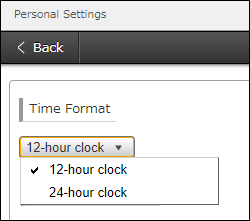
更改[时间制式]时,请在下拉菜单中选择[12小时制]或[24小时制],然后点击[保存]。
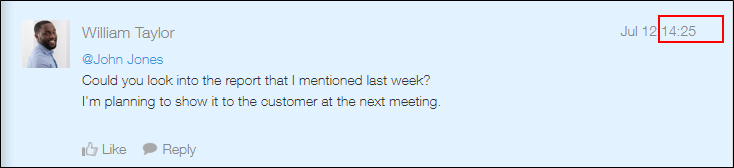
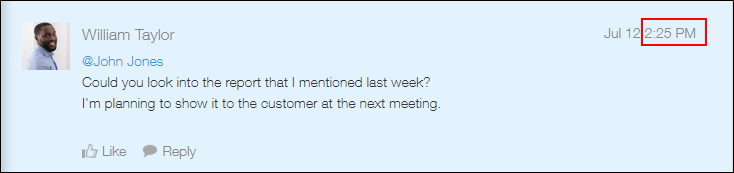
更改[时间制式]的设置后,评论及回复的填写时间等也会发生变更。
-
设置为[24小时制]时
-
设置为[12小时制]时
[邮件通知]
可设置是否接收邮件通知、以及要接收的邮件通知的对象和格式。
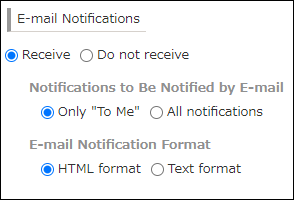
初始设置下,选择的设置项目与[Kintone系统管理]的[功能的启用]页面中通过[邮件通知]设置的[接收设置的默认值]及[邮件通知的格式]相同。
参考:邮件通知功能的启用设置
如要更改[邮件通知]的设置,请在更改设置项目后,点击[保存]。
[邮件通知]中可设置的项目如下:
[接收]/[不接收]
设置是否通过邮件接收Kintone中的通知。
选择[接收]时,还需设置以下项目。
[邮件通知的对象]
设置仅接收“与我相关”的通知,还是接收“全部”的通知。
- 选择“仅与我相关的通知”时:
自己被指定为接收人的通知接收邮件通知。 - 选择“全部通知”时:
所有的通知(含“与我相关”的通知)都接收邮件通知。
因此,可能会收到很多邮件。
关于“与我相关”的通知和“全部”通知之间的区别,请参考以下页面:
“与我相关”通知和“全部”通知的区别
也有部分通知不支持邮件通知。关于不支持邮件通知的通知,请参考以下页面中表格下方的补充说明。
通知的发送时机与接收人
[邮件通知的格式]
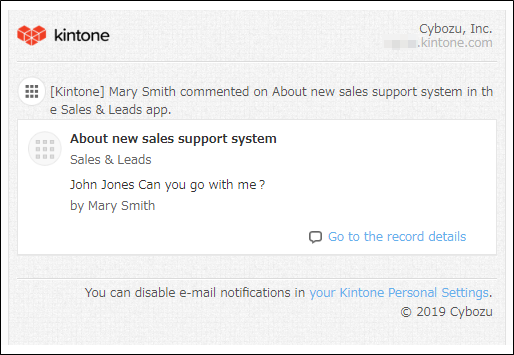
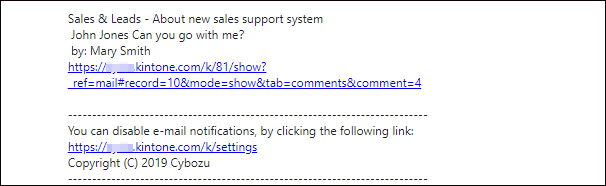
可将邮件通知的格式设置为[HTML格式]或[文本格式]。
- [HTML格式]的邮件通知的示例:
- [文本格式]的邮件通知的示例:
[桌面通知]
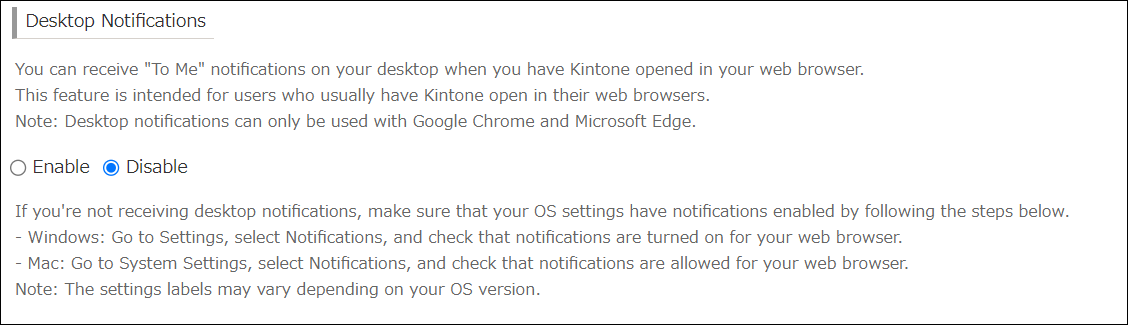
设置是否在收到Kintone的[与我相关]的通知时显示桌面通知。
详情请参考以下页面。
设置桌面通知