
在新版通知页面确认通知
Kintone中的应用或空间等处发生更新时会收到通知。
通知的查看期限为70天。收到后超过70天的通知将无法查看。
试用新的通知页面的方法
-
Kintone系统管理员在[Kintone系统管理]的[更新选项]页面中,确认“可试用新通知页面的功能”未被禁用。
-
用户在Kintone页面上方的[通知列表]图标(铃铛形),再点击原来的[通知]页面顶部显示的[试用新的通知页面]。
![截图:在原来的[通知]页面中用线框圈出[试用新的通知页面]](https://data.wovn.io/ImageValue/production/6812f3945d04953f9f15059b/zh-CHS/5a97ea3a9b21e62efd9d32f5bfbca31a/notification_overview_01.png) 如要恢复为原来的通知页面,则在新的通知页面中点击[返回原来的通知页面]。
如要恢复为原来的通知页面,则在新的通知页面中点击[返回原来的通知页面]。
[通知]页面的概要
介绍[通知]页面的概要。
![截图:[通知]页面](https://data.wovn.io/ImageValue/production/6812f3945d04953f9f15059b/zh-CHS/6bec42970a9d8420e4c459e062027c53/notification_overview_02.png)
(1)通知整体的筛选
筛选通知整体。
通知整体的筛选区域中显示的项目如下:
- [全部]:
有新通知时,项目右侧会显示通知标识。选择后,通知列表中将显示全部通知。 - [与我相关]:
有与我相关的未读通知时,项目右侧会显示通知数量。选择后,通知列表中将显示与我相关的通知。 - [红旗通知]:
项目右侧会显示已添加到红旗通知列表的通知数量。选择后,通知列表中将显示红旗通知列表。红旗通知列表是已标记为[红旗通知]的通知列表。 - 自己设置的通知筛选(任意)
- [增加筛选条件]:
关于增加自己专用的通知筛选条件的方法,请参考以下项目:
设置通知的筛选
(2)针对已筛选通知的操作
在筛选通知整体的基础上,还可以通过关键字搜索通知,或仅筛选未读的通知。
针对已筛选通知的操作区域中显示的项目如下:
- [搜索通知]:可输入关键字搜索通知。
- [高级搜索]图标(筛选器形状):可指定关键字、期间和发送人来搜索通知。步骤的详情请参考以下项目:
搜索通知 - [仅显示未读]:勾选后仅显示未读的通知。
- [批量操作]:
- 启用[批量操作]后,将显示可批量将多条通知标记为已读的操作项。步骤的详情请参考以下项目:
批量将通知标记为已读 - 禁用[批量操作]后,将显示逐个将通知标记为已读或添加[红旗通知]标记的图标。
- 启用[批量操作]后,将显示可批量将多条通知标记为已读的操作项。步骤的详情请参考以下项目:

(3)通知列表
通知以列表形式显示。在禁用
[批量操作]的状态下,可在通知列表中执行操作如下:
- [标记为已读]:可将通知标记为已读。
- [标记为未读]:可将已读通知恢复为未读。
- [红旗通知]:可添加到红旗通知列表。标记为[红旗通知]的通知即使收到超过70天仍将可以查看,直至取消红旗标记。
- [点击取消红旗]:可从红旗通知列表中删除通知。
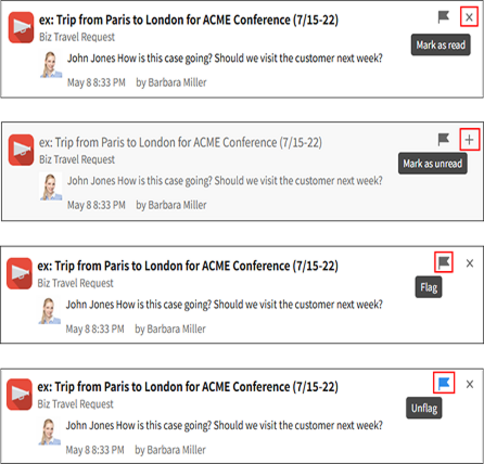
(4)通知详情
在通知列表或门户中点击通知后,将显示通知详情。
可在通知详情中执行操作如下:
- [前往此页面]:显示通知来源的页面。
- [上一条]:显示上一条通知的详情。
- [下一条]:显示下一条通知的详情。
- [关闭]:关闭显示通知详情的区域。
设置通知的筛选
除了预先设置的“全部”、“与我相关”以及“红旗通知”以外,还可设置自己专用的通知筛选条件。
-
点击[通知]页面中位于通知整体筛选区域的[增加筛选条件]。
![截图:用线框圈出[增加筛选条件]](https://data.wovn.io/ImageValue/production/6812f3945d04953f9f15059b/zh-CHS/d1e0da3853658cc4104ca2e8d5b6a595/notification_overview_03.png)
-
在[设置筛选]对话框中,于[筛选名称]项目中输入能表明筛选内容的名称。
[筛选名称]中最多可输入100个字符。 -
在[通知类型]项目中,选择[全部]或[与我相关]的任意一项。
-
在[筛选范围]项目中,设置筛选或去除哪些来源的通知。
可供选择的项目如下:- [全部]
- [仅显示以下来源的通知]
- [去除以下来源的通知]
-
如在步骤4中选择了[仅显示以下来源的通知]或[去除以下来源的通知],则需指定来源。
可指定的来源如下。可指定多个来源。- 应用
- 空间
- 用户
- 私信
-
在[筛选发送人]项目中,设置需要筛选来自哪些发送人的通知。
发送人可指定多人。但无法指定已删除用户或处于[已停用]状态的用户。![截图:[设置筛选]对话框](https://data.wovn.io/ImageValue/production/6812f3945d04953f9f15059b/zh-CHS/04e7404159723889f21979c6959947a3/notification_overview_04.png)
-
确认设置内容,点击[保存]。
更改或删除筛选设置时
在通知整体筛选区域,将光标悬放在自己设置的筛选条件上时,将显示用于操作的图标。
更改筛选设置时,点击显示的[编辑]图标。
删除已设置的筛选时,点击显示的[删除]图标。
![截图:用线框圈出[编辑]和[删除]](https://data.wovn.io/ImageValue/production/6812f3945d04953f9f15059b/zh-CHS/f8bc32acfed9db1af7729c3d9f5777fe/notification_overview_05.png)
搜索通知
可通过输入关键字或指定详细条件来搜索通知。
-
在通知列表顶部的搜索框中输入关键字,然后点击[搜索]。
-
指定更详细的条件进行搜索时,点击[搜索]按钮右侧的[高级搜索]图标(筛选器形状)。
![截图:用线框圈出[高级搜索]](https://data.wovn.io/ImageValue/production/6812f3945d04953f9f15059b/zh-CHS/ce86ff7284ff47753cb591f904b0c5d4/notification_overview_06.png)
-
在[高级搜索]对话框中,输入所需条件并点击[搜索]。
可设置的搜索条件如下:- [关键字]:指定通知标题或正文中包含的关键字。
- [期间]:指定接收通知的期间。搜索结果将根据用户的时区进行显示。
- [发送人]:可指定多个用户,最多可指定100人。
-
查看通知的搜索结果。
- 搜索结果的顶部将显示已设置为条件的期间和发送人。
- 点击[清除关键字和条件]后,将取消[高级搜索]对话框中已设置的条件。
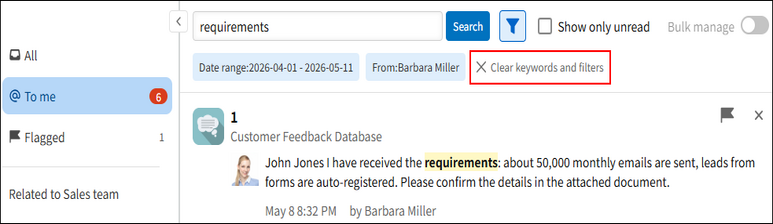
- 通知的搜索结果不会分组,而是直接显示。
- 点击搜索结果底部显示的[搜索更多]后,将显示更多搜索结果。
通知搜索的搜索对象
通知搜索的搜索对象如下:
- 通知标题
- 通知正文:搜索对象为前1,000个字符。
- 通知的发送人
通知搜索的搜索关键字
通知搜索的搜索关键字的相关注意事项如下:
- 关键字最多可输入100个字符。
- 不区分大小写。
- 关键字可用空格分隔进行搜索。
- 最多可用空格分隔指定10个关键字。
- 包含所有指定关键字的数据将显示在搜索结果中。
批量将通知标记为已读
启用[批量操作]后,将显示可批量将多条通知标记为已读的操作项。
-
在[通知]页面中,启用[批量操作]。
-
勾选要批量标记为已读的通知的复选框。
-
点击[将选中的通知标记为已读]。
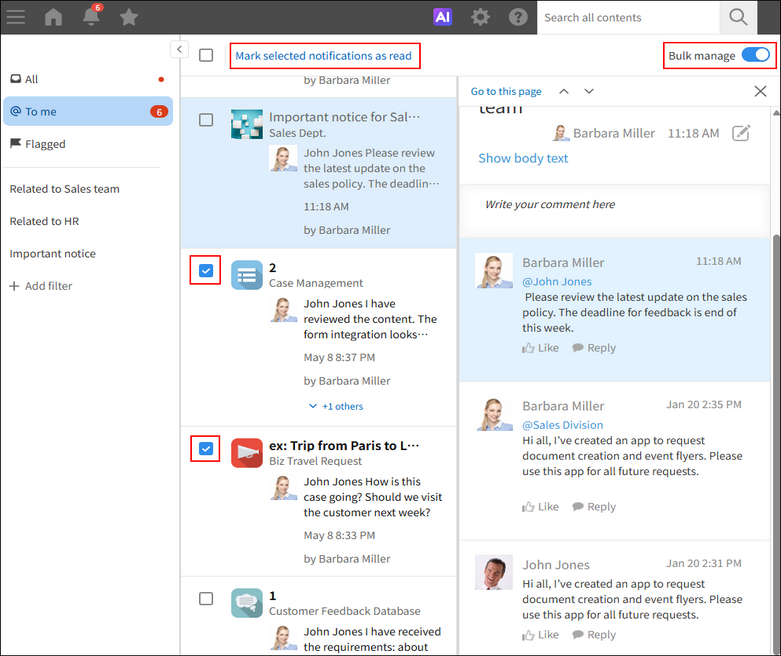
给通知分组
在[通知]页面中,相关操作将以类似“其他N条”这样的固定单位分组显示。点击
“其他N条”后,即可展开被分组的通知。
以下按功能介绍会将什么操作以什么单位汇总显示。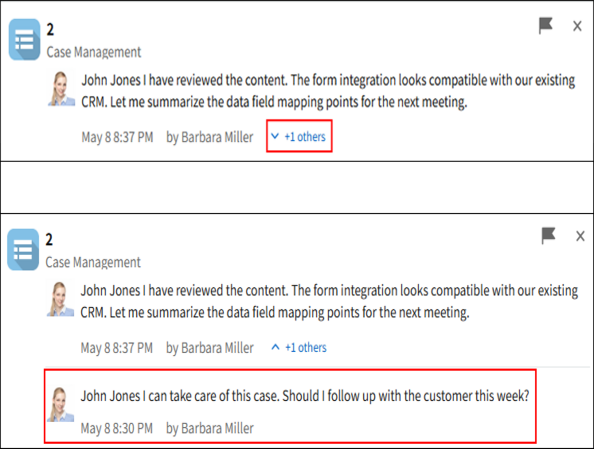
分组的应用通知
针对同一记录的操作
针对同一记录的以下操作,将按记录进行分组。
- 添加记录
- 编辑记录
- 更新状态
- 发送通知的范例
批量操作或导出的相关操作
以下操作将按应用及操作类型进行分组。
- 记录的导入
- 记录的导出
- 批量删除记录
- 定期报表的通知
- 导出汇总或交叉表
分组的空间通知
针对空间本身的以下操作,将按空间进行分组。
- 添加空间
- 编辑空间的正文
- 更改设置
- 更改来宾空间的成员
分组的主题通知
针对主题本身的操作
针对主题本身的以下操作,将按主题进行分组。
- 添加主题
- 编辑主题正文
在主题中发表评论的相关操作
以下操作将按发表的评论进行分组。
- 发表评论
- 回复评论
- 对评论或回复进行[顶]
分组的用户通知
用户页面中的以下操作将按发表的评论进行分组。
- 对用户发表评论
- 回复评论
- 对评论或回复进行[顶]
分组的私信通知
与私信相关的以下操作将按私信对象用户进行分组。
- 发表私信
- 对私信进行[顶]