
条形图(簇状)显示的顺序与设置的排序相反
条形图(簇状)中纵轴的下端为起点。
因此,如通过中项目或小项目进行排序,则图表的纵轴将从下至上,以升序或降序的方式显示项目。
此页面中将通过示例来介绍条形图(簇状)的排序。
字段的设置范例
在应用中配置图表中汇总的字段。
- 打开[应用设置]页面的[表单标签,配置[单行文本框]字段、[数值]字段、[复选框]字段。
- 在复选框字段的设置页面中,[项目与顺序]中输入以下项目:
sample1
sample2
sample3
sample4
保存表单,更新应用。
记录的输入示例
添加以下记录:
-
[单行文本框]:输入「test」
[数值]:输入「1」
[复选框]:选择「sample1」 -
[单行文本框]:输入「test」
[数值]:输入「3」
[复选框]:选择「sample2」 -
[单行文本框]:输入「test」
[数值]:输入「1」
[复选框]:选择「sample3」 -
[单行文本框]:输入「test」
[数值]:输入「2」
[复选框]:选择「sample4」
グラフの設定例
点击[记录列表]页面的[汇总]图标,添加图表。也可通过[应用的设置]页面的[图表]标签来添加图表。
- [图表类型]:[条形图]/[簇状]
- [分组项目]:[大项目][单行文本框]、[中项目][复选框]
- [汇总方法]:[求和]/[数值]
- [排序]:[中项目]/[升序]
点击汇总页面的[应用],即可显示以下图表。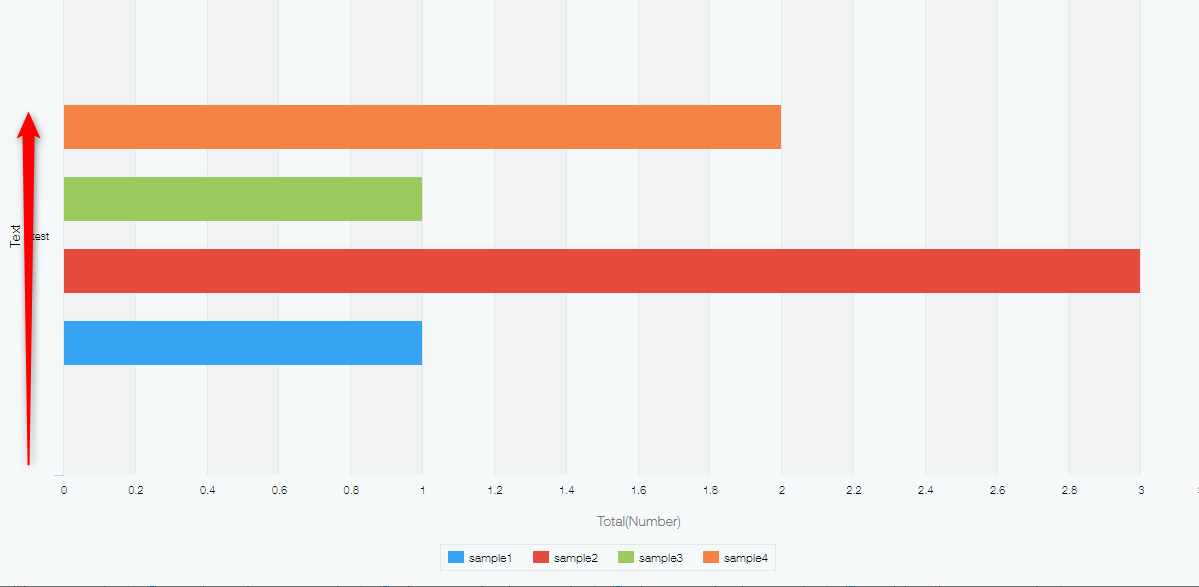
- 纵轴的下端为起点,从下往上按照「中项目/升序」(sample1<sample4)的顺序显示。
- 本例中从左往右按照图表中设置的排序「中项目/升序」(sample1<sample4)显示。