
如何查看存储空间上限和已使用的存储空间
存储空间容量和存储空间使用量仅Kintone共通管理员可查看。
-
点击Kintone页面上方的齿轮状[设置]图标。
-
点击[Kintone共通管理]。
![截图:用线框圈出[Kintone共通管理]](https://data.wovn.io/ImageValue/production/6812f3945d04953f9f15059b/zh-CHS/100f31dc134e6245e6b2951e71720eba/kintone_img_en_disk_storage_check_img01.png)
-
在[使用情况]页面中查看[Kintone Storage]。
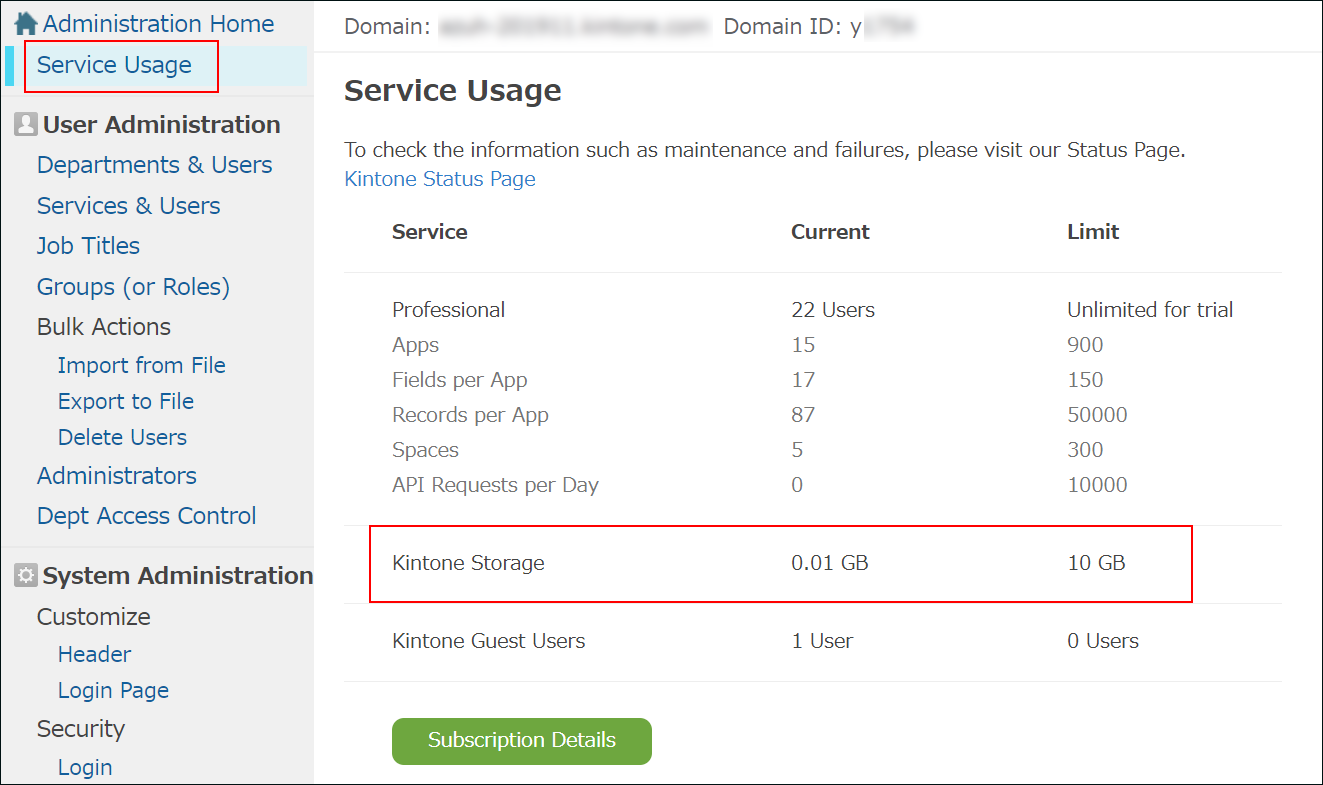
- “使用中”栏的数值
是存储空间的使用量。开始试用时为0GB。
当该数值超过存储空间容量上限时,将显示警告。
需进行以下任一处理。- 增加签约用户数
- 追加购买存储空间
- 减少存储空间的使用量
- 上限栏中的数值
是您所使用的Kintone的存储空间容量的上限值。
- “使用中”栏的数值
如何查看明细
存储空间使用量及存储空间容量的构成,在确认合同内容的页面中进行确认。
-
打开[使用情况]页面,点击[订阅详情]。
显示合同内容。
![截图:在[使用情况]页面中,用边框线圈出[购买情况]的按钮](https://data.wovn.io/ImageValue/production/6812f3945d04953f9f15059b/zh-CHS/f823786d460406ca2bed555828a55484/kintone_img_en_disk_storage_check_img03.png)
-
确认[Options]部分的[Storage]。

[Storage]的明细 [Current Usage] 存储空间的使用量。
分母为“包含的存储空间 + 购买的存储空间”的合计值。[包含的存储空间] 可免费使用的存储空间。
按照“签约用户数 × 5GB”提供。[Purchased Storage] 已追加购买的存储空间。
括号内显示的是月度服务还是年度服务。