
在iOS的移动客户端应用中使用AI语音输入记录
以下介绍在iOS的移动客户端应用中使用AI语音输入记录的方法。
输入的语音在终端内处理,语音及说话内容不会被发送至外部。
用于使用AI语音输入记录的设置
要在iOS的移动客户端应用中使用AI语音输入记录,需要由Kintone系统管理员事先通过电脑版启用Kintone AI,并设置为启用AI语音输入记录。
关于设置方法的详情,请参考以下页面:
Kintone AI的启用以及功能的启用
支持的语言
AI语音输入记录可识别的语言为日语和英语。如说话时使用不支持的语言,可能无法将内容分配到字段中。
识别的语言遵循Kintone应用的[优先语言]设置。[优先语言]可在[设置]应用中,依次点击[应用]、[Kintone]后进入的页面中进行设置。
但是,要实际识别[优先语言]中指定的语言,还需要进行以下设置。
- 在[设置]应用中,依次点击[常规]、[键盘]后,在进入的[键盘]页面中添加相应语言的键盘。
- 在[设置]应用中,依次点击[常规]、[键盘]后,在进入的[语音输入语言]页面中勾选相应语言。
支持的字段
AI语音输入记录的输入目标字段如下所示:
- [单行文本框]
- [文字列(複数行)]
- [数值]
- [单选框]
- [复选框]
- [多选]
- [下拉菜单]
- [日付]
- [時刻]
- [日時]
- [链接]
- [Lookup]:通过
AI将值分配到[Lookup]字段后,需要点击[获取]按钮。
在不具备任何支持字段的应用中,无法使用AI语音输入记录。
注意事项
使用AI语音输入记录时的注意事项如下所示:
停止和暂停录音
录音停止或中断时的动作如下:
-
录音时间上限为5分钟。达到上限后录音将自动停止,此前说的内容会被分配到各字段中。
-
进行以下操作时录音将中断,并恢复到显示[开始语音输入]按钮的状态。
- 切换到其他应用
- 锁定终端
- 接听来电
说话内容会以文字记录的形式保留在页面上,但尚未反映到字段中。在此状态下点击[开始语音输入]按钮后,说话内容将被重置,并从最初开始录音。
-
若在录音过程中拒接来电,或来电方挂断电话,则此前的说话内容会被分配到各字段中。
在自定义应用中运行的情况
通过使用JavaScript、CSS或插件进行的自定义,可能会导致记录的语音输入AI在超出自定义意图的情况下对内容进行分类。另外,记录的语音输入AI对内容进行分类后,可能会与自定义冲突,导致出现非预期的内容。
例:
- 在记录的语音输入AI中,内容会被分配到已设置为不可编辑的字段、已隐藏的字段等通过自定义限制输入的字段中,覆盖已输入的内容
- 记录的语音输入AI中分配的内容,可通过自定义进行改写
应用管理员请确认所应用的自定义在使用记录的语音输入AI时也能按预期运行。
添加记录时
使用AI语音输入记录添加新记录的步骤如下所示:
-
打开iOS的移动客户端应用。
-
在记录列表页面中,点击[添加]。
![截图:在记录列表页面中用线框圈出[添加]](https://data.wovn.io/ImageValue/production/6812f3945d04953f9f15059b/zh-CHS/aea4185e22787467f477885f128c6b55/mobileapp_voiceinput_ios_01.png)
-
在[创建记录]页面中,点击页面右上方的[打开记录的操作菜单]按钮(3点形状)。
![截图:在[创建记录]页面中用线框圈出[打开记录的操作菜单]](https://data.wovn.io/ImageValue/production/6812f3945d04953f9f15059b/zh-CHS/26110a178c20eab02e1223248942e89a/mobileapp_voiceinput_ios_02.png)
-
点击[语音输入记录]。
![截图:用线框圈出[语音输入记录]](https://data.wovn.io/ImageValue/production/6812f3945d04953f9f15059b/zh-CHS/c8728bcf24e2ae052969c99e8dc42367/mobileapp_voiceinput_ios_03.png)
-
点击[开始语音输入]按钮(麦克风形状)。
![截图:用线框圈出[开始语音输入]按钮](https://data.wovn.io/ImageValue/production/6812f3945d04953f9f15059b/zh-CHS/0bd936789241ecea0aab99cdf8ecac28/mobileapp_voiceinput_ios_04.png)
-
无需在意顺序或措辞,自由说出要记录的内容,说完后点击[停止录音]按钮。
![截图:用线框圈出[停止录音]按钮](https://data.wovn.io/ImageValue/production/6812f3945d04953f9f15059b/zh-CHS/c6783f6f006ac75fb2c1420573948c4a/mobileapp_voiceinput_ios_05.png)
AI会将说话内容分配到各字段中。
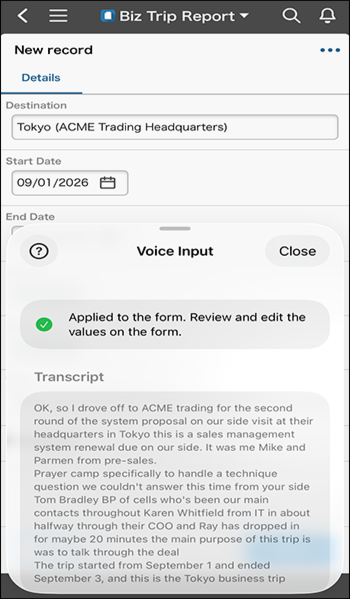
-
根据需要点击字段进行编辑。
-
点击[关闭],关闭[语音输入]页面。
-
点击[登记]。
记录将被保存,并显示记录详情页面。
编辑记录时
编辑现有记录内容时,也可使用AI语音输入记录。
-
在记录详情页面中,点击[编辑]。
![截图:在记录详情页面中用线框圈出[编辑]](https://data.wovn.io/ImageValue/production/6812f3945d04953f9f15059b/zh-CHS/4ec8be295c3c4677a5389844cd4f9170/mobileapp_voiceinput_ios_09.png)
-
在编辑记录页面中,点击页面右上方的[打开记录的操作菜单]按钮(3点形状)。
![截图:在编辑记录页面中用线框圈出[打开记录的操作菜单]](https://data.wovn.io/ImageValue/production/6812f3945d04953f9f15059b/zh-CHS/36d4b8300c60efab5d9a39ecefd080f6/mobileapp_voiceinput_ios_10.png)
-
点击[语音输入记录]。
![截图:用线框圈出[语音输入记录]](https://data.wovn.io/ImageValue/production/6812f3945d04953f9f15059b/zh-CHS/206e59b70d19a427070b437ebb67df2c/mobileapp_voiceinput_ios_11.png)
-
点击[开始语音输入]按钮(麦克风形状)。
-
说出想修改的内容,说完后点击[停止录音]按钮。
AI会将说话内容分配到各字段中。 -
根据需要点击字段进行编辑。
-
点击[关闭],关闭[语音输入]页面。
-
点击[保存]。
记录将被保存,并显示记录详情页面。